
Así rediseñé una tienda Shopify entera con un solo prompt
Un solo prompt, una imagen de referencia y 6 agentes: Claude Code rehízo la tienda Shopify de mi amigo Juan en un borrador, en 1 h 38 min. El paso a paso y el prompt.
Empieza aquí
Pásaselo a Claude Code
Pega esta línea y Claude Code lee el recurso completo y lo hace contigo.
Baja con curl https://neuralextension.com/resources/rediseno-tienda-shopify.md, léelo completo y hazlo conmigo, paso a paso.
La receta
- Herramienta
- Claude Code (app de escritorio) + conector de Shopify + Shopify CLI
- Modelo
- Claude Opus 5.5
- Esfuerzo
- Extra alto
xhigh - Tiempo
- 1 h 38 min, con un solo prompt
- Costo
- Incluido en el plan Max (148,7 M tokens procesados)
Qué es
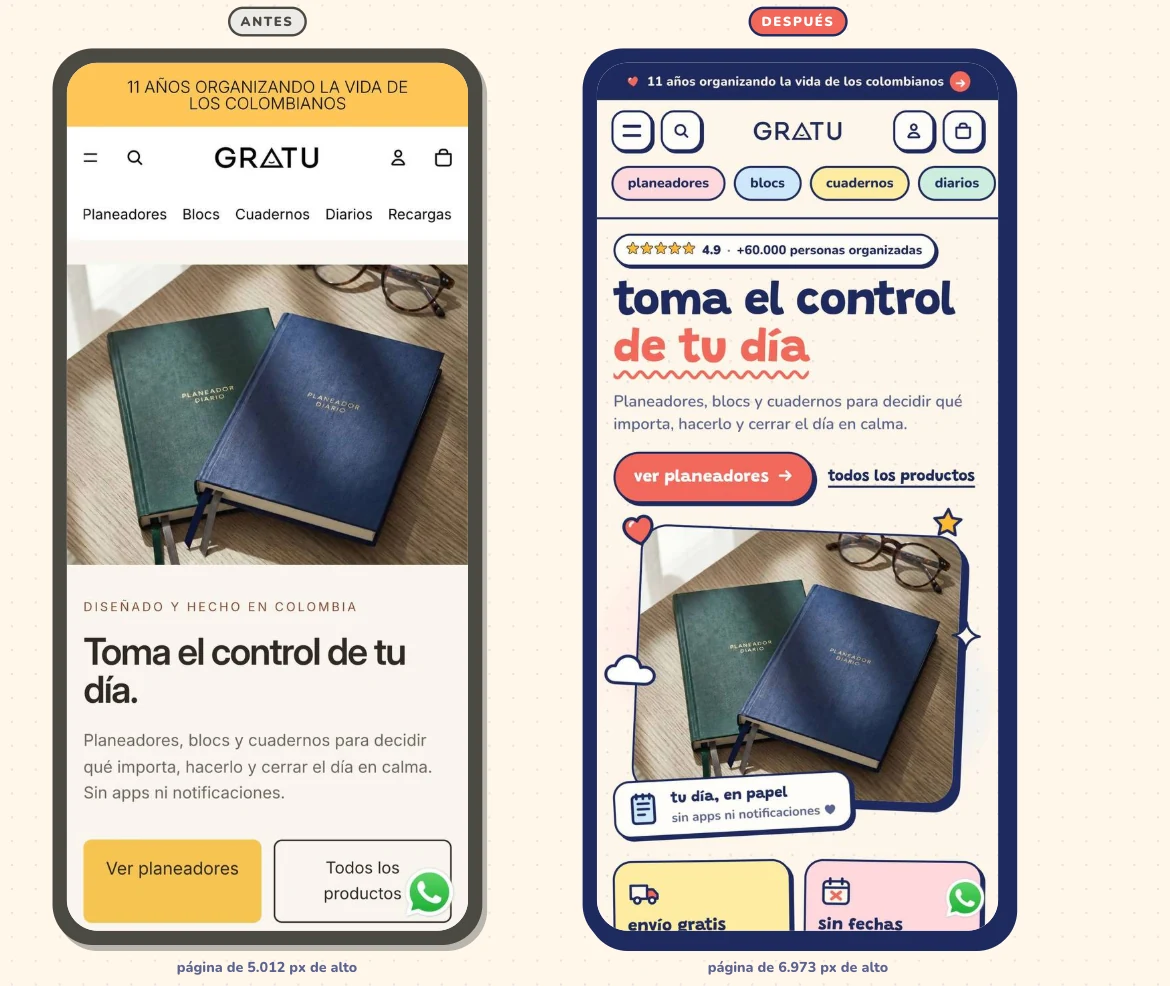
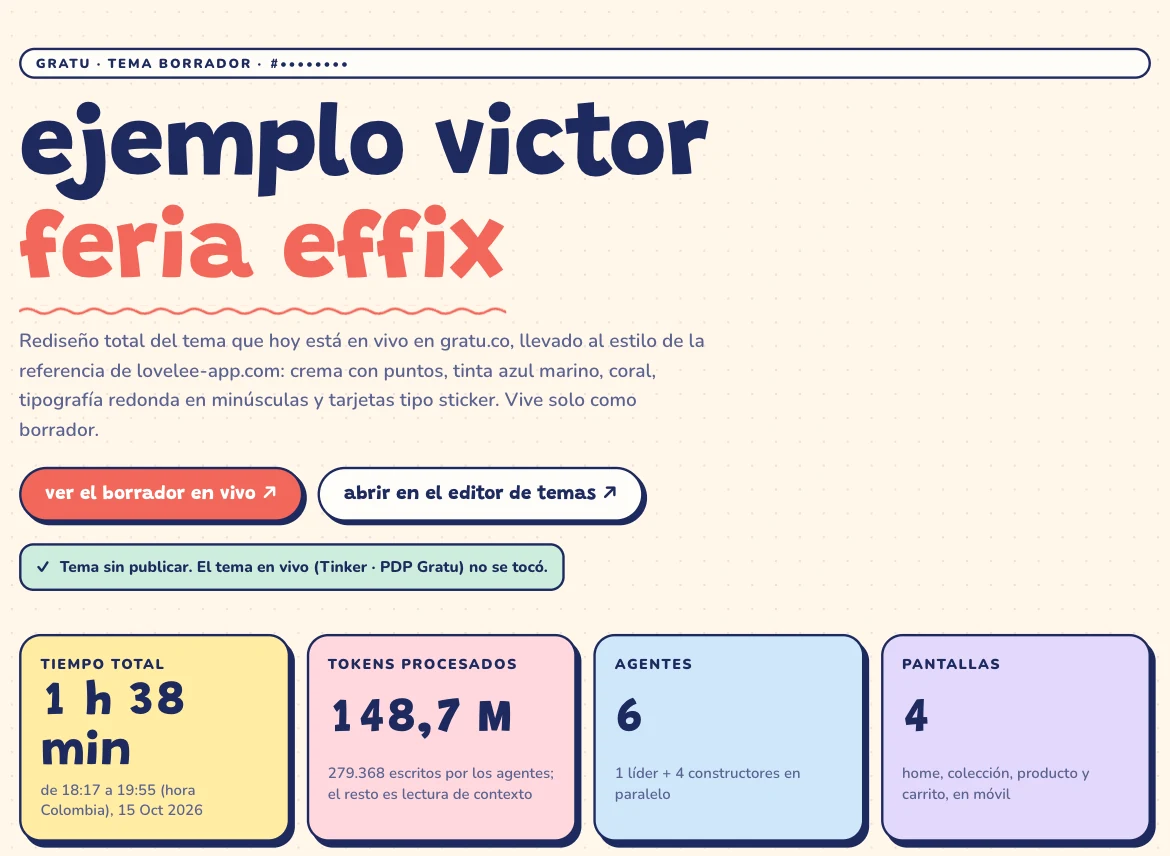
Mi amigo Juan me prestó su tienda Shopify, GRATU, y le pedí a Claude Code un rediseño total con base en una imagen que me encantó. Un solo prompt: seis agentes trabajaron 1 hora y 38 minutos y me entregaron el home, la colección, el producto y el carrito nuevos, en el celular. Todo en un borrador: la tienda real nunca se tocó.
Lo mostré en la Feria EffiX, por eso el borrador se llama así. Esta es la parte 2, el cómo; la parte 1 está en mi Instagram.
Lo que necesitas
- Claude Code en la app de escritorio de Claude. Yo uso Opus 5.5 en esfuerzo extra alto, con el plan Max.
- Tu tienda Shopify, con una cuenta de dueño o de staff con permiso de temas.
- El conector de Shopify en Claude, para leer la tienda.
- El Shopify CLI, para copiar y subir el tema. Claude te lo instala.
- Una imagen de referencia: un diseño que te encante.
- Nada de programar.
Paso a paso
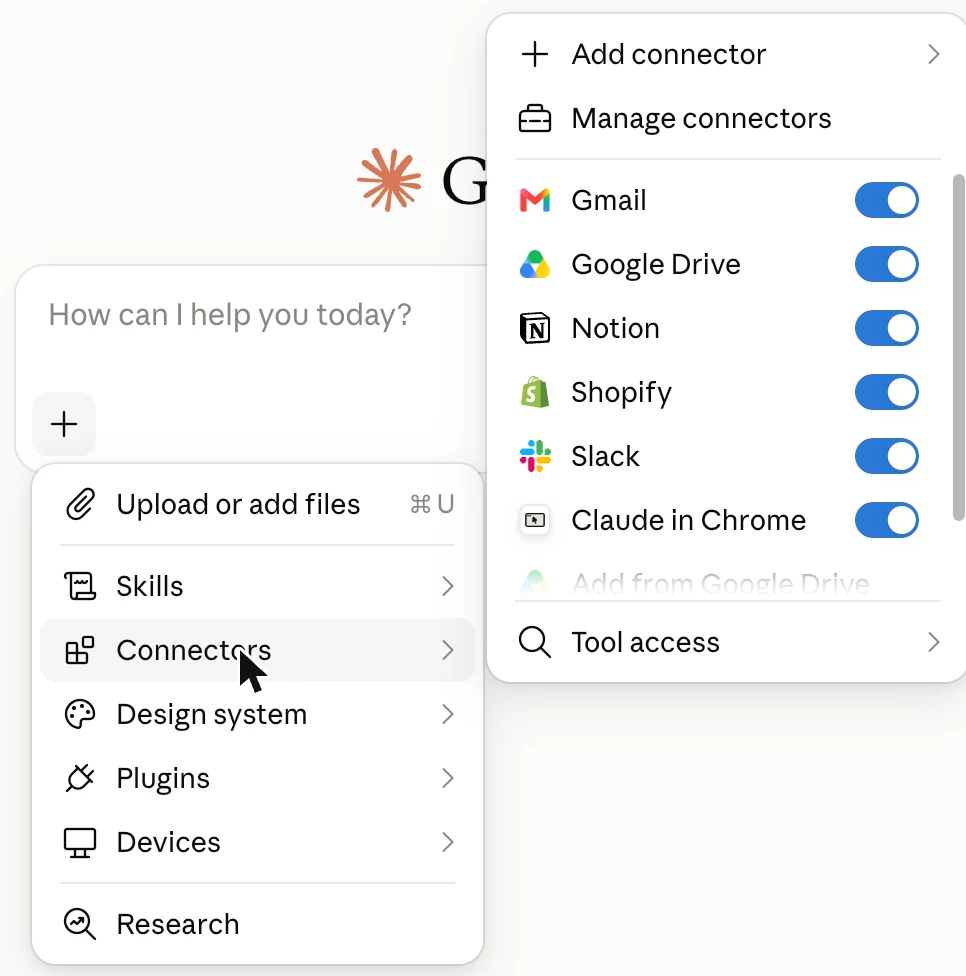
- Activa el conector de Shopify. Agrégalo desde su página y conéctalo a tu tienda. En la app lo ves en el «+» del cuadro de texto → Connectors. Con él, Claude lee tus temas, productos y colecciones.
- Conecta el Shopify CLI. Es la herramienta de Shopify para trabajar los temas, y Claude la usa por debajo. Pídele que la instale; la primera vez te pide iniciar sesión con tu cuenta de Shopify (así lo explica Shopify).
npm install -g @shopify/cli@latest![Una terminal con tres comandos del Shopify CLI: theme list muestra «Mi tema» como [live]; theme duplicate crea «Rediseño» con role «unpublished»; theme push sube un archivo y responde que el tema «Rediseño» se subió con éxito. Los números de los temas van tapados.](/resources/media/rediseno-tienda-shopify/03-shopify-cli.webp)
- Escoge una imagen de referencia. Un diseño que te encante, aunque sea de otro negocio. Yo usé el de una app para parejas, lovelee-app.com. Claude toma el estilo y lo lleva a tus productos.
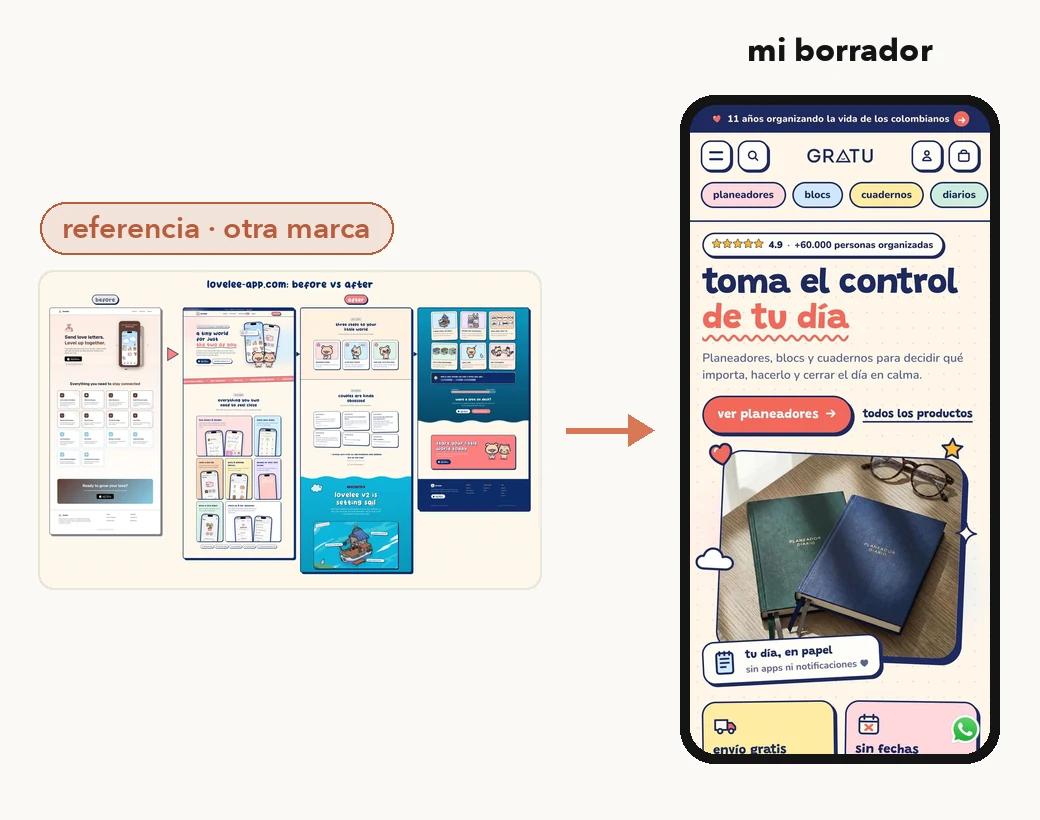
- Pega el prompt con la imagen. En la app, pestaña Code, abre una sesión nueva, arrastra la imagen al cuadro de texto, pega el prompt de abajo, cambia lo que está entre corchetes y dale Enter.
PromptEl prompt, todo en uno
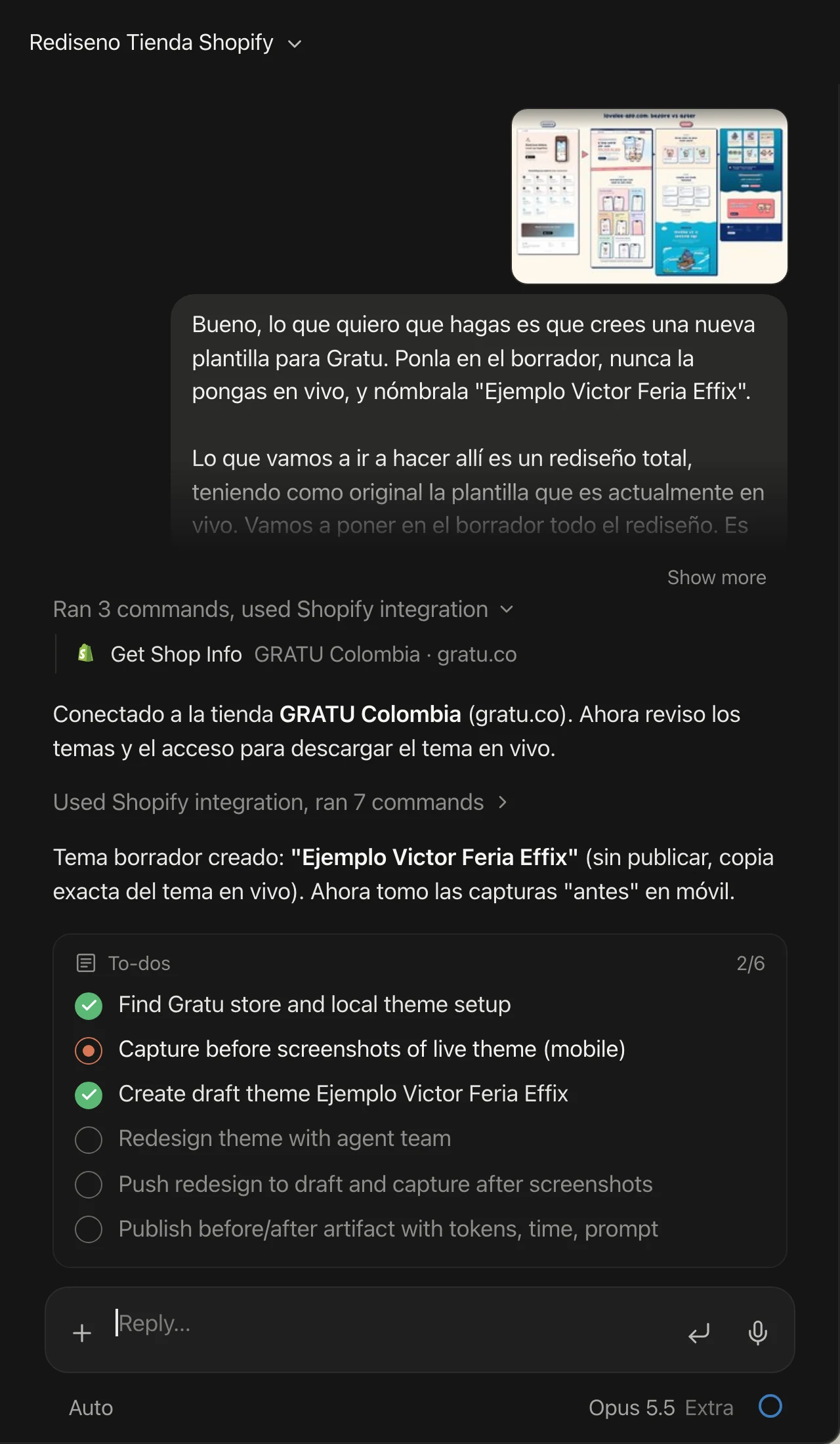
Yo lo dicté con errores y todo, y no volví a escribir. El de abajo es el mismo pedido, ordenado para cualquier tienda.
Lo que hizo Claude
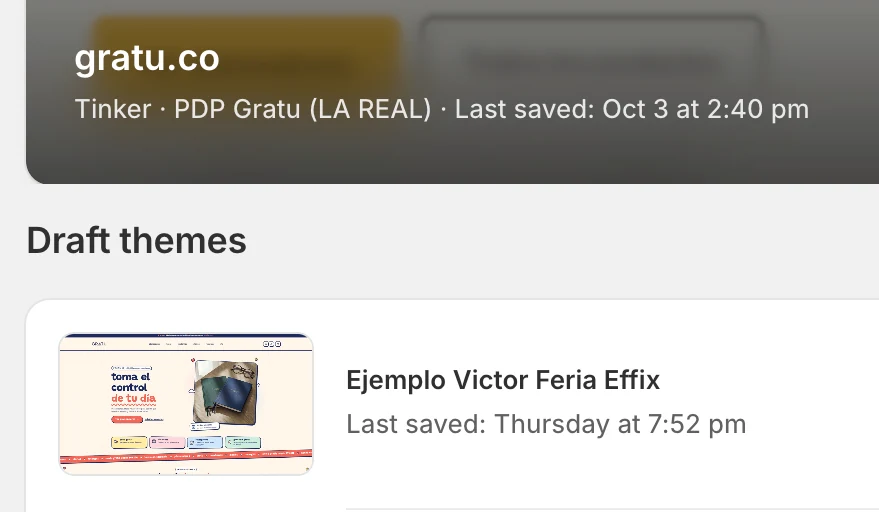
6:18 p. m. · Copió la plantilla a un borrador. Con el CLI duplicó el tema publicado como «Ejemplo Victor Feria Effix». Cada cambio se subió solo ahí: unas 60 subidas, ninguna al tema en vivo.
6:27 p. m. · Repartió el trabajo: un agente por pantalla. Cuatro al mismo tiempo, cada uno en sus archivos, trabajando en rondas: subir al borrador, tomarle foto a la tienda en un iPhone simulado, compararla con la imagen y arreglar. Entre todos miraron 221 fotos.
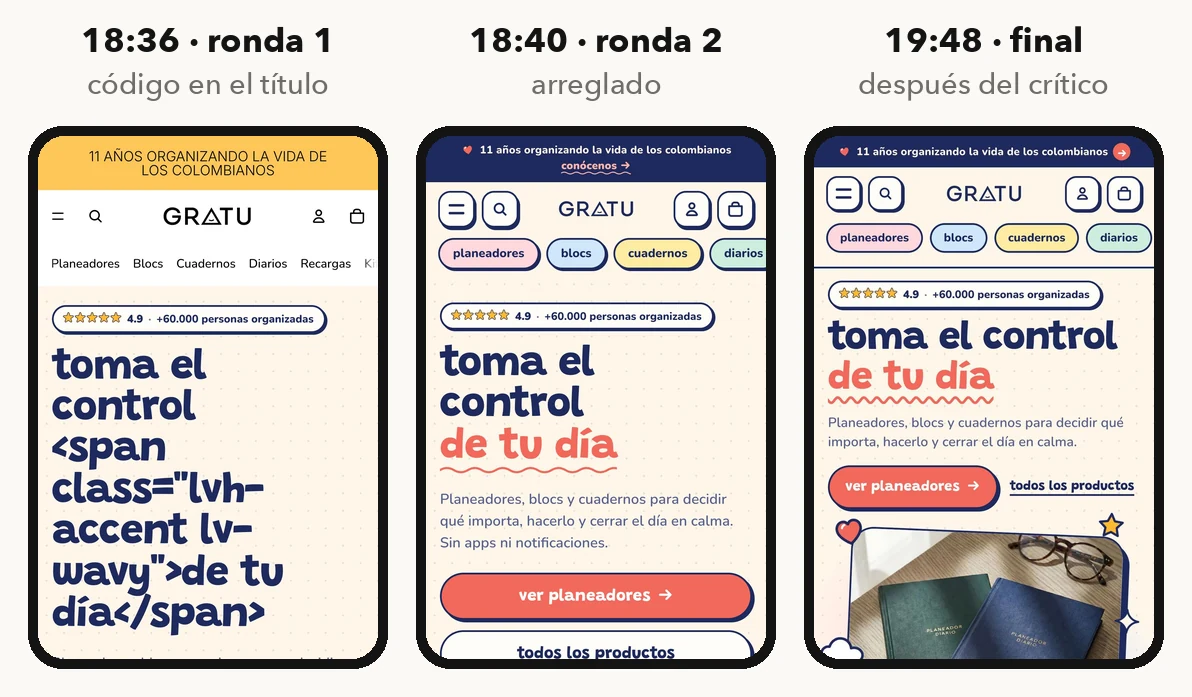
También probaron el carrito: agregar, cambiar cantidades y quitar.
7:31 p. m. · Entró el crítico. Un agente que no construyó nada revisó todo contra la imagen y encontró 19 defectos: marcos de más, espacios vacíos, datos repetidos y un producto sin precio ni botón en la primera pantalla. Cada agente arregló su parte.
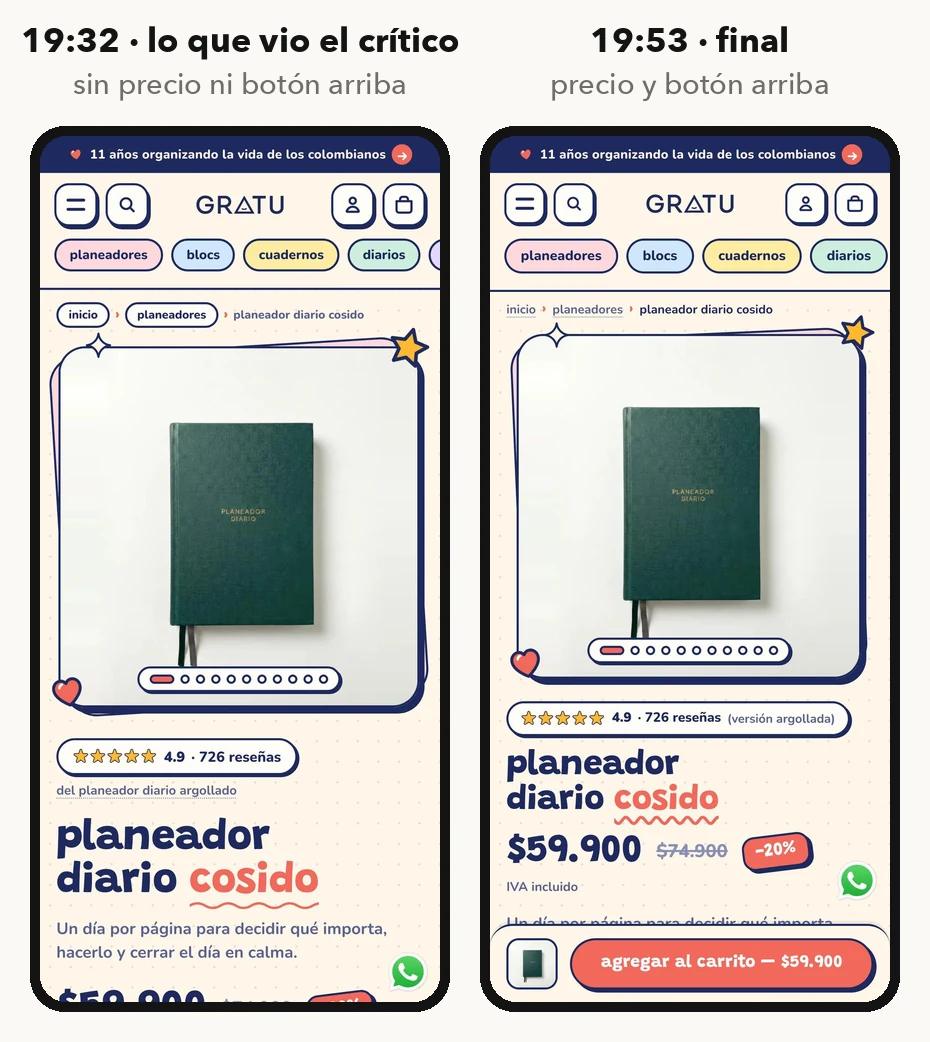
7:55 p. m. · Me entregó el artefacto, con el antes y el después de cada pantalla, el tiempo, los tokens y el prompt.
Pídele siempre un borrador y un crítico
El borrador te deja trabajar tranquilo: Claude cambia una copia y la tienda sigue vendiendo. Tú miras la vista previa y decides si la publicas.
El crítico sube el nivel. El que construye se acostumbra a lo que hizo; uno con ojos frescos, que solo revisa, encuentra lo que falta.
Ahora le toca a Juan decidir. A esta misma tienda le hice un agente de voz, y tengo una biblioteca de skills para Shopify. Este link te llegó por DM gracias a esto.
El prompt
Prompt
El prompt, todo en uno
Quiero un rediseño total de mi tienda Shopify [TU TIENDA], con base en la imagen que te adjunto. Es un diseño de otra marca que me encanta: toma su estilo (colores, letras, tarjetas, botones y detalles) y llévalo a mi tienda, con mis productos, mis textos y mis precios. Quiero que quede súper terminado.

Todo va en un borrador:
- Copia mi tema publicado a un tema nuevo, sin publicar, y llámalo «[NOMBRE DEL BORRADOR]».
- Cada cambio se sube solo a ese borrador. Nunca publiques nada ni toques el tema en vivo. Al final confírmame que el tema en vivo sigue publicado y sin cambios.
- Para leer la tienda usa el conector de Shopify. Para copiar, bajar y subir el tema usa el Shopify CLI (theme duplicate, theme pull y theme push con el --theme del borrador). Si el CLI no está instalado o conectado a mi tienda, dime qué hacer y espérame.

Las pantallas, en el celular: el home, la colección, la página de producto y el carrito, con el header y el footer.

Cómo trabajar:
- Primero toma fotos del «antes» de cada pantalla en un iPhone simulado y arma la base del diseño: colores, letras, tarjetas y botones.
- Después crea un equipo de agentes, uno por pantalla (home; colección y tarjeta de producto; página de producto; header, footer y carrito), que trabajen al mismo tiempo. Cada uno edita solo sus archivos; si encuentra un problema en los de otro, te lo avisa a ti y tú se lo pasas al dueño.
- Cada agente trabaja en rondas: sube sus cambios al borrador, le toma foto a la vista previa en el celular, la compara con la imagen y arregla lo que no se parezca. Que también pruebe que todo funcione: agregar al carrito, cambiar cantidades y quitar, sin llegar al pago y sin crear pedidos.
- Cuando terminen, lanza un agente crítico que no haya construido nada. Solo revisa las cuatro pantallas contra la imagen y hace una lista de defectos, sin tocar archivos. Reparte esa lista entre los agentes y que la arreglen.

Al final, crea un artefacto con:
- el antes y el después de cada pantalla en el celular, lado a lado;
- cuánto tiempo se demoró todo;
- cuántos tokens se gastaron, por agente y en total;
- este prompt.

Y mándame el link de la vista previa del borrador para revisarlo antes de decidir si lo publico.