Para qué te sirve
¿Para qué te sirve esta guía?
Sirve para dejar de usar la IA como un chat suelto y empezar a dirigir trabajo real con ella, con contexto, permisos y verificación.
- Si manejas el día a día, para sacar tareas repetidas de tu cabeza y convertirlas en un proceso que Claude Code puede sostener.
- Si eres dueño de negocio, para entender qué puede hacer la IA antes de delegar, contratar o invertir más presupuesto.
- Si tienes una marca personal, para crear cosas reales (una landing, un PDF, un análisis) sin depender de alguien técnico.
- Si tienes equipo, para saber qué decide la IA, qué revisa una persona y dónde poner los límites.
Qué necesitas
¿Qué necesitas para empezar?
- Claude Code (en la app de escritorio o en la terminal).
- El modelo de inteligencia artificial más capaz que tengas disponible a fecha de hoy.
- Una carpeta de trabajo estable en tu computador.
- Algo real que quieras mejorar: un documento, un reporte, una página o un proceso.
- Disposición a darle contexto y a revisar lo que propone antes de aprobar.
Esta guía no quiere venderte otra herramienta. Quiere que entiendas cómo sentarte frente a Claude Code y dirigir trabajo real: leer archivos, ordenar contexto, pedir planes, revisar resultados y guardar lo que sirve.
La regla principal es sencilla: Claude Code mejora cuando entiende tu carpeta, tu negocio y tus reglas. Si solo le pides "hazme algo", va a adivinar. Si le das contexto, puede trabajar contigo.
La guía, paso a paso
¿Qué vas a aprender?
1. Qué es Claude Code
Claude Code es una forma de trabajar con IA dentro de una carpeta real de tu computador. A diferencia de un chat normal, puede leer archivos, proponer cambios, editar documentos, ejecutar comandos y dejar evidencia de lo que hizo.
Para una persona no técnica, la idea no es "aprender código". La idea es aprender a dirigir una sesión de trabajo con una IA que sí puede ayudarte a construir.
Piensa en Claude Code como un compañero de trabajo que entra a una carpeta contigo. Si la carpeta está desordenada, se pierde. Si la carpeta tiene contexto claro, trabaja mucho mejor.
Cuándo usarlo
- Cuando tienes archivos, reportes, transcripciones, propuestas, páginas o procesos que quieres mejorar.
- Cuando quieres crear algo visible: una landing page, un PDF, un análisis, una plantilla o un pequeño sistema.
- Cuando una tarea se repite y quieres convertirla en una receta.
Cuándo no usarlo todavía
- Cuando no sabes qué resultado quieres.
- Cuando vas a tocar pagos, clientes o datos sensibles sin revisar permisos.
- Cuando esperas magia sin darle contexto.
2. La mentalidad correcta
La diferencia más grande cuando empiezas a trabajar con IA no es técnica. Es mental. Antes, si no sabías algo, muchas veces tenías que parar: buscar un curso, pedir ayuda, esperar a alguien, leer documentación o dejar la idea para después.
Con Claude Code, el bloqueo ya no es una pared. Es una pregunta mal formulada todavía. Si encuentras un problema, pregúntale a Claude cómo desbloquearlo. Si Claude propone algo que no entiendes, no lo aceptes a ciegas: pídele que te lo explique con palabras simples, que te dé opciones y que te diga cuál recomienda.
Tu límite casi nunca es la herramienta. Tu límite suele ser qué tan claro das el contexto, qué tan buenos son tus prompts, qué accesos permites, qué herramientas conectas y qué tan dispuesto estás a iterar.
El nuevo reflejo
- Si algo falla, pregunta: "¿Qué pasó, cómo lo diagnosticas y cuál es el siguiente paso más simple?".
- Si no entiendes una propuesta, pregunta: "Explícamelo como si no fuera técnico y dime qué riesgo tiene".
- Si no sabes si algo se puede construir, pregunta: "¿Es posible hacer esto con Claude Code? Dame tres formas: simple, intermedia y avanzada".
- Si Claude se equivoca, no abandones. Dale más contexto, corrige la dirección y pide verificación.
La pregunta correcta no es "¿yo sé hacer esto?". La pregunta es: "¿puedo darle a Claude el contexto, herramientas, accesos y prompts necesarios para que lo hagamos juntos?". Muchas veces la respuesta será sí. La diferencia estará en tu creatividad, tu paciencia y tu capacidad de pedir ayuda sin soltar el volante.
3. Chat, Cowork y Code
En la app de escritorio de Claude vas a ver distintas formas de trabajar. La explicación simple es esta:
| Modo | Para qué sirve | Ejemplo |
|---|---|---|
| Chat | Conversar, pensar ideas, resumir texto, pedir una explicación. | "Ayúdame a entender este contrato." |
| Cowork | Delegar trabajo más autónomo en segundo plano. | "Investiga opciones y vuelve con un resumen." |
| Code | Trabajar sobre una carpeta y archivos reales. | "Lee esta carpeta y crea una landing." |
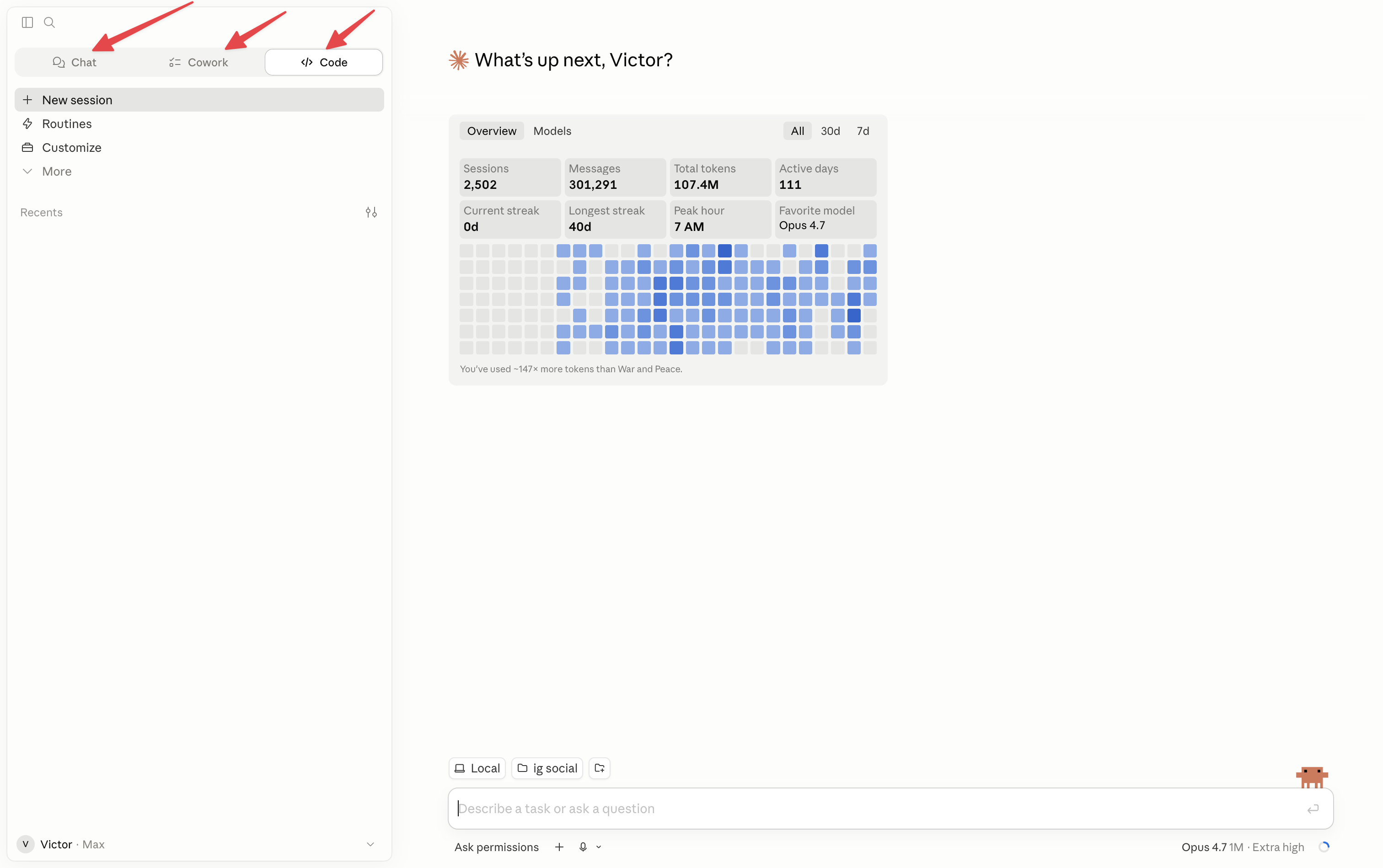
Chat es para pensar. Cowork es para delegar. Code es para trabajar sobre archivos reales. En esta guía nos concentraremos en Code.
4. Desktop o terminal: cuál escoger
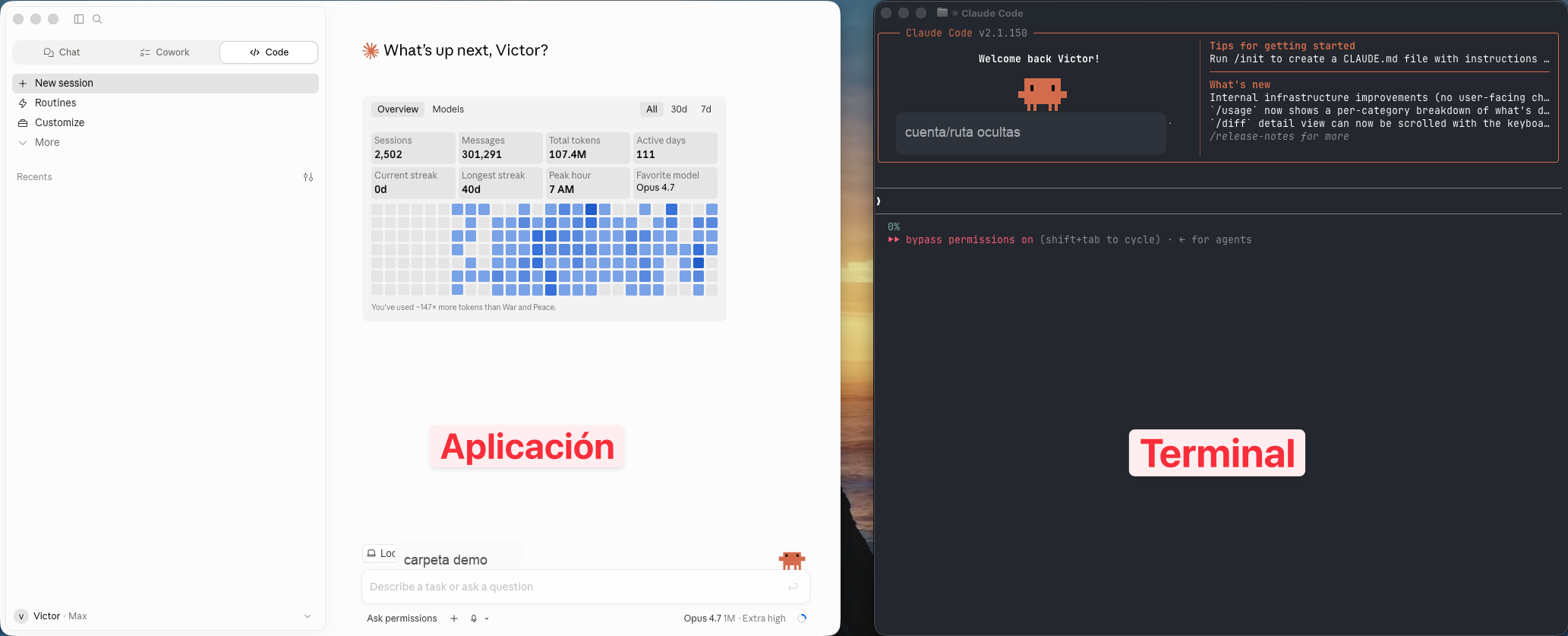
Antes tenía más sentido empujar a muchas personas hacia la terminal porque algunas funciones llegaban primero ahí. Hoy la diferencia no es tanto de potencia. Claude Desktop ya trae Claude Code en una interfaz visual, y la terminal sigue siendo una forma directa de abrir Claude Code dentro de una carpeta.
No lo pienses como "la opción profesional" contra "la opción fácil". Piénsalo como dos puertas para trabajar con la misma idea: Claude entiende una carpeta, recibe contexto, propone cambios y te pide permisos.
| Elige | Cuando | Por qué |
|---|---|---|
| Claude Desktop | Te sientes más cómodo viendo botones, archivos, cambios y paneles. | Reduce miedo al inicio. Es más visual y te ayuda a revisar antes de aprobar. |
| Terminal | Si te sientes cómodo con la terminal o quieres moverte rápido dentro de carpetas. | Es directa, ligera y funciona muy bien cuando ya sabes dónde estás trabajando. |
| Ambas | Quieres aprender sin casarte con una sola interfaz. | Puedes empezar en Desktop y usar terminal cuando un tutorial, comando o flujo lo pida. |
La regla simple: elige por comodidad. Si la terminal te bloquea mentalmente, usa Desktop. Si Desktop te estorba porque ya te gusta escribir comandos, usa terminal. Lo importante no es la puerta: es que des buen contexto, revises permisos y verifiques lo que Claude crea.
5. Instalar Claude Code en Mac y Windows
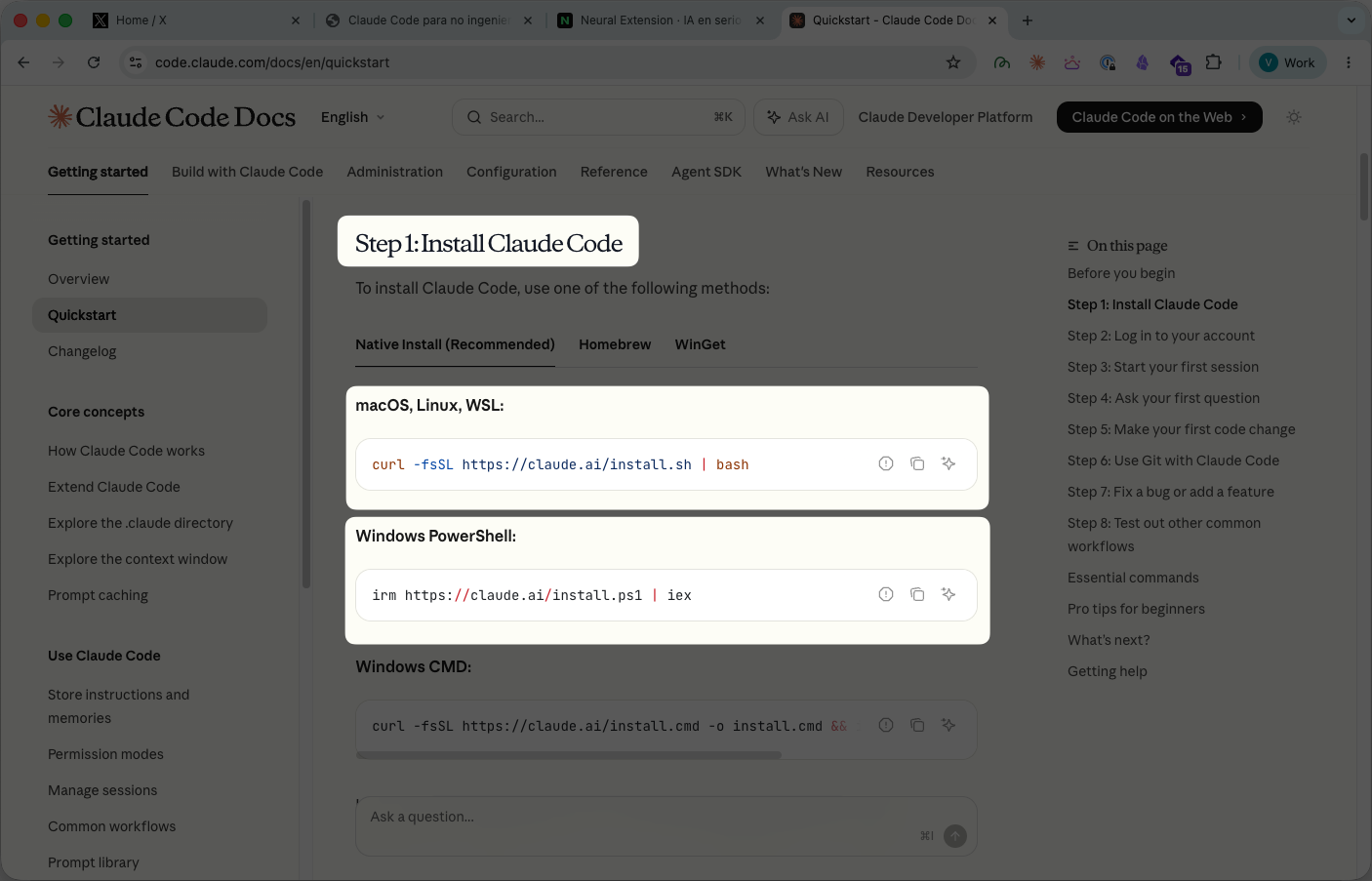
La forma más segura es seguir la documentación oficial. No busques comandos en videos viejos ni en posts sueltos: Claude Code cambia rápido. La instalación se siente técnica, pero en realidad es copiar un comando oficial, pegarlo y verificar que funcionó.
claude --version.Mac
- Abre la documentación oficial de Claude Code.
- Busca la sección de instalación para macOS.
- Abre Terminal. En Mac puedes presionar Command + Space, escribir "Terminal" y abrirla.
- Copia el comando oficial que aparece en la documentación. No necesitas entender cada palabra del comando.
- Pégalo en Terminal y presiona Enter.
- Espera a que termine. Si pregunta algo, lee con calma antes de aceptar.
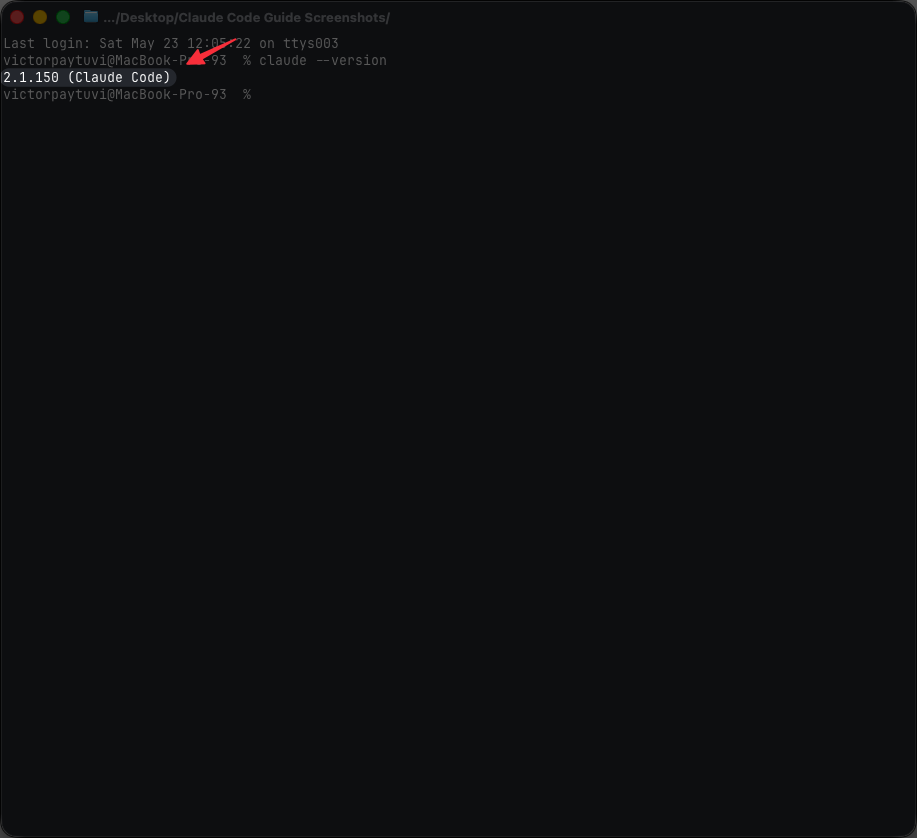
- Escribe
claude --version. Si aparece una versión, Claude Code quedó instalado.
Windows
- Abre la documentación oficial de Claude Code.
- Busca la opción de Windows. Puede aparecer como PowerShell, CMD, WSL o Git Bash según la versión de la guía.
- Abre PowerShell. Puedes buscarlo desde el menú de inicio.
- Copia el comando oficial para Windows.
- Pégalo en PowerShell y presiona Enter.
- Si Windows pide permisos, lee el mensaje. No aceptes ventanas raras que no entiendas.
- Cuando termine, escribe
claude --version. Si aparece una versión, está instalado.
claude --version.La primera vez que escribas claude, la herramienta puede pedirte iniciar sesión. Usa tu cuenta de Claude. Si no sabes qué escoger, empieza con tu cuenta normal de Claude Pro, Max, Team o Enterprise.
6. Usarlo desde la app de escritorio
La app de escritorio es la entrada más amable. No tienes que memorizar comandos al principio. Tu trabajo es escoger la carpeta correcta, revisar el modelo, revisar permisos y pedir un plan simple.
Paso a paso
- Abre Claude Desktop.
- Entra a la pestaña Code.
- Selecciona una carpeta de trabajo que sí reconoces.
- Escribe una tarea pequeña: "Lee esta carpeta y dime qué contiene. No edites todavía."
- Revisa qué archivos quiere leer o cambiar antes de aprobar.
Qué mirar en la interfaz
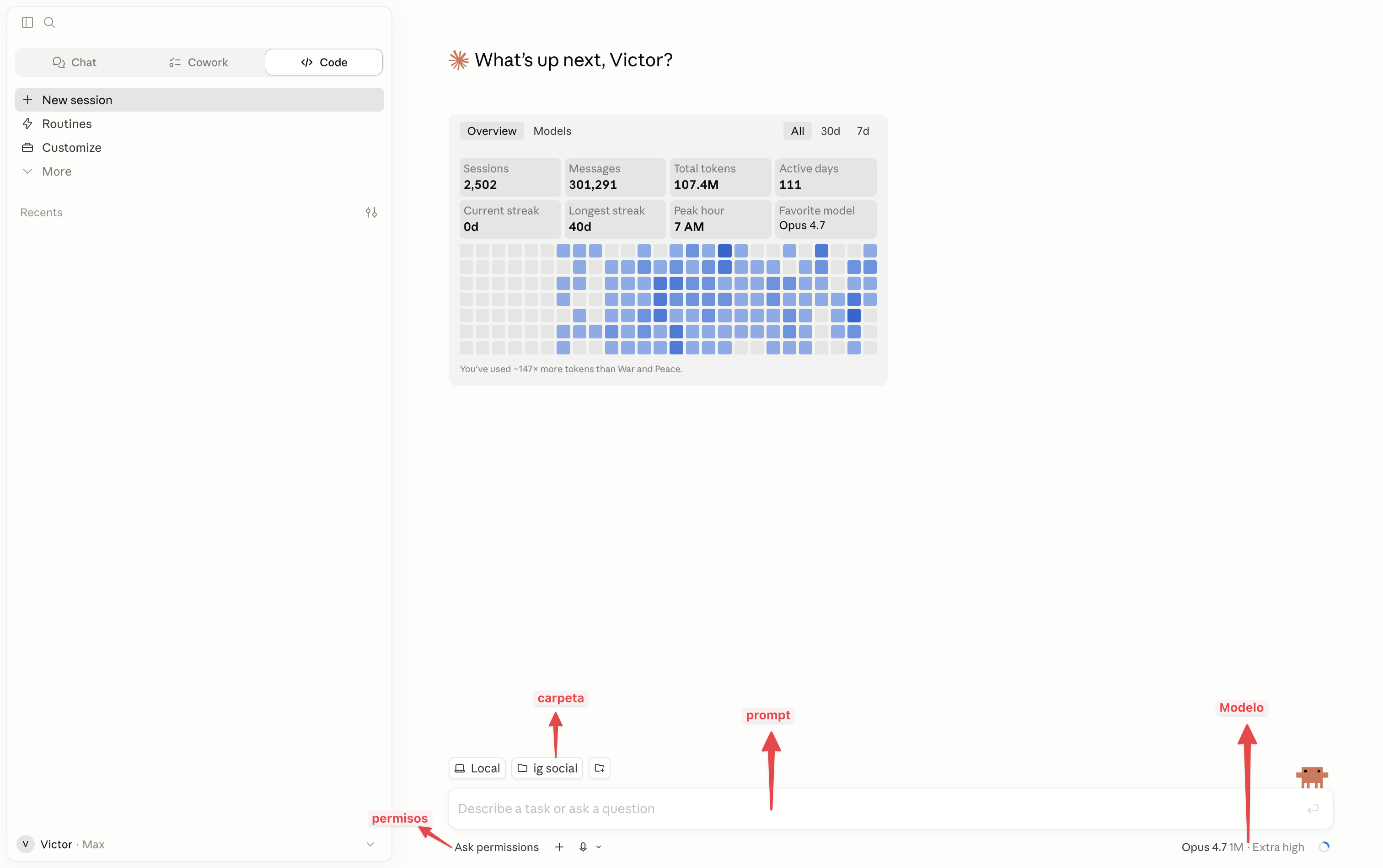
- Carpeta: confirma que estás en el proyecto correcto.
- Modelo: para trabajo normal usa el recomendado. Para tareas difíciles, sube a un modelo más fuerte.
- Permisos: al inicio, deja que Claude te pregunte antes de editar.
- Archivos adjuntos: puedes dar documentos, transcripciones, PDFs o imágenes como contexto.
7. Usarlo desde la terminal
La terminal se ve más seria de lo que es. En esta guía solo necesitas cuatro ideas: abrir la carpeta, escribir claude, usar comandos con / y revisar permisos. No memorices rutas: usa tu carpeta visualmente y deja que el computador complete la ruta por ti.
El flujo básico
- Abre la carpeta donde quieres trabajar.
- En Mac: haz clic derecho sobre la carpeta, entra a Servicios y elige New Terminal at Folder. Así no tienes que escribir la ruta.
- En Windows: entra a la carpeta desde Explorador de archivos, haz clic derecho en un espacio vacío y elige "Abrir en Terminal".
- Escribe
claudey presiona Enter. - Si Claude pregunta si confías en la carpeta, acepta solo si la carpeta es tuya o de tu equipo.
- Empieza con una tarea pequeña.
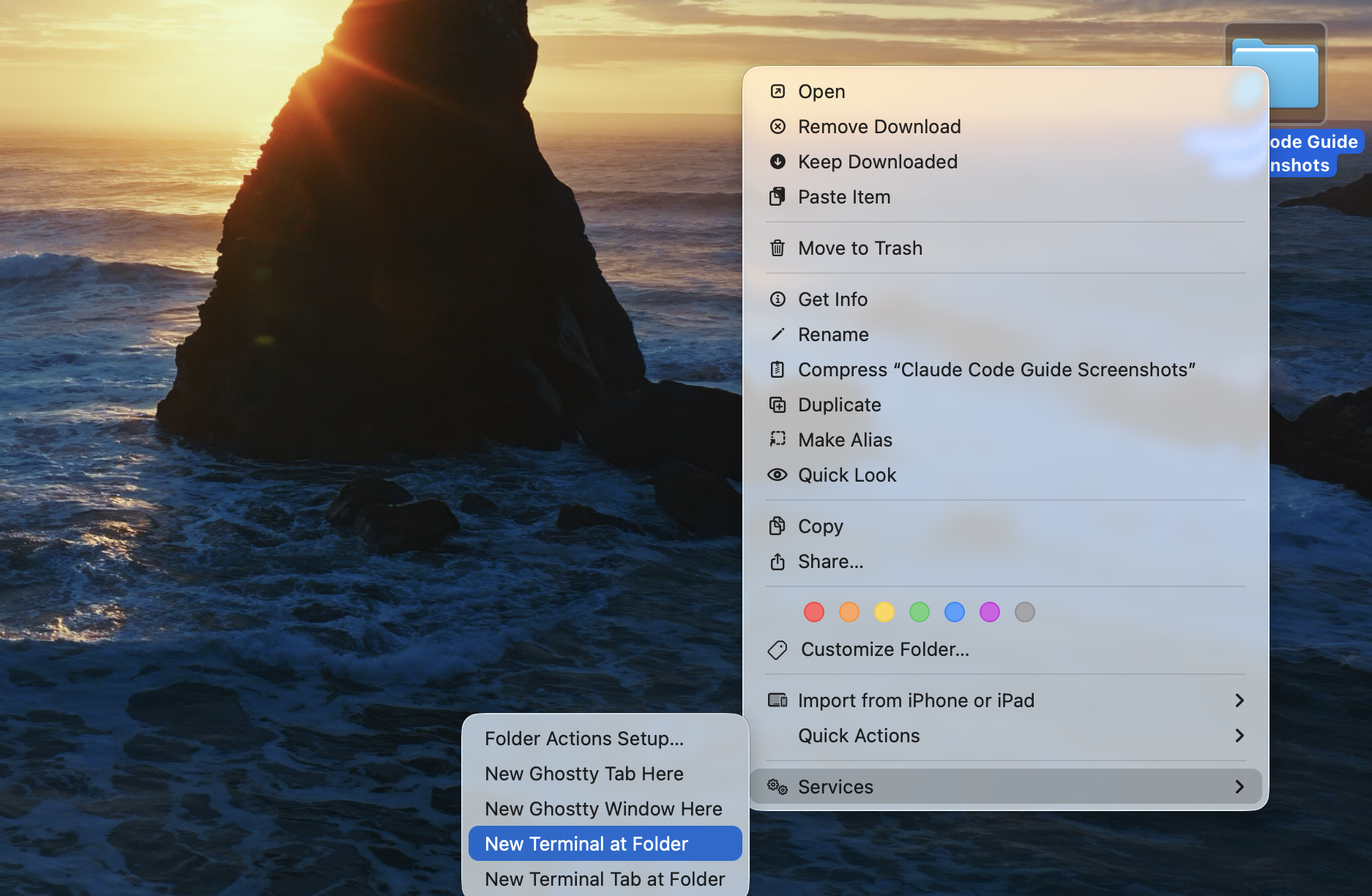
Claude Code puede preguntarte si confías en la carpeta porque va a leer, editar o ejecutar cosas allí. Acepta solo si la carpeta es tuya, de tu equipo o de un proyecto que reconoces.
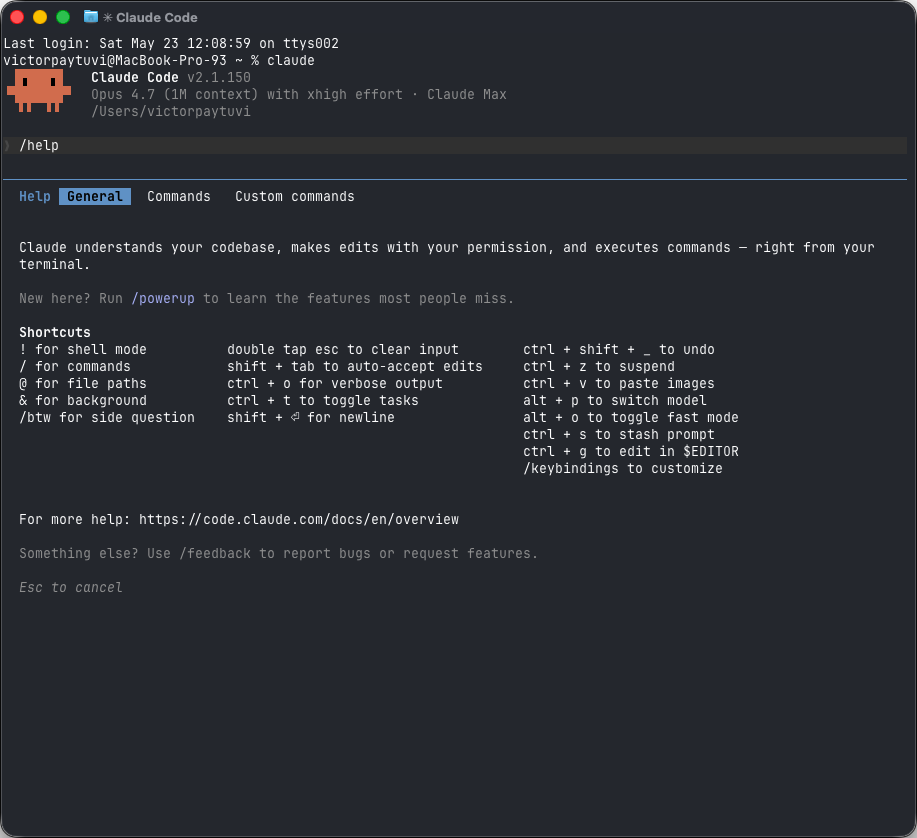
/help para ver comandos, atajos y opciones disponibles. Si te pierdes, vuelve aquí.Comandos que sí debes conocer
/help: ver ayuda./model: cambiar o revisar el modelo./effort: ajustar cuánto esfuerzo pone en razonar./memory: ver instrucciones y memoria cargada./clear: limpiar la conversación cuando se mezcló demasiado contexto./resume: volver a una sesión anterior.
8. Modelo, esfuerzo y permisos
Estos tres controles son como manejar un carro: modelo es el motor, esfuerzo es cuánto tiempo piensas antes de actuar, permisos son el freno.
Modelo
El modelo decide qué tan capaz es la IA. Para tareas normales, usa el recomendado. Para estrategia, encontrar errores, documentos largos o decisiones importantes, usa un modelo más fuerte.
Esfuerzo
El esfuerzo decide cuánto se detiene Claude a pensar. Bajo esfuerzo es más rápido. Alto esfuerzo es más cuidadoso. Para empezar, usa medio o alto cuando el resultado importe.
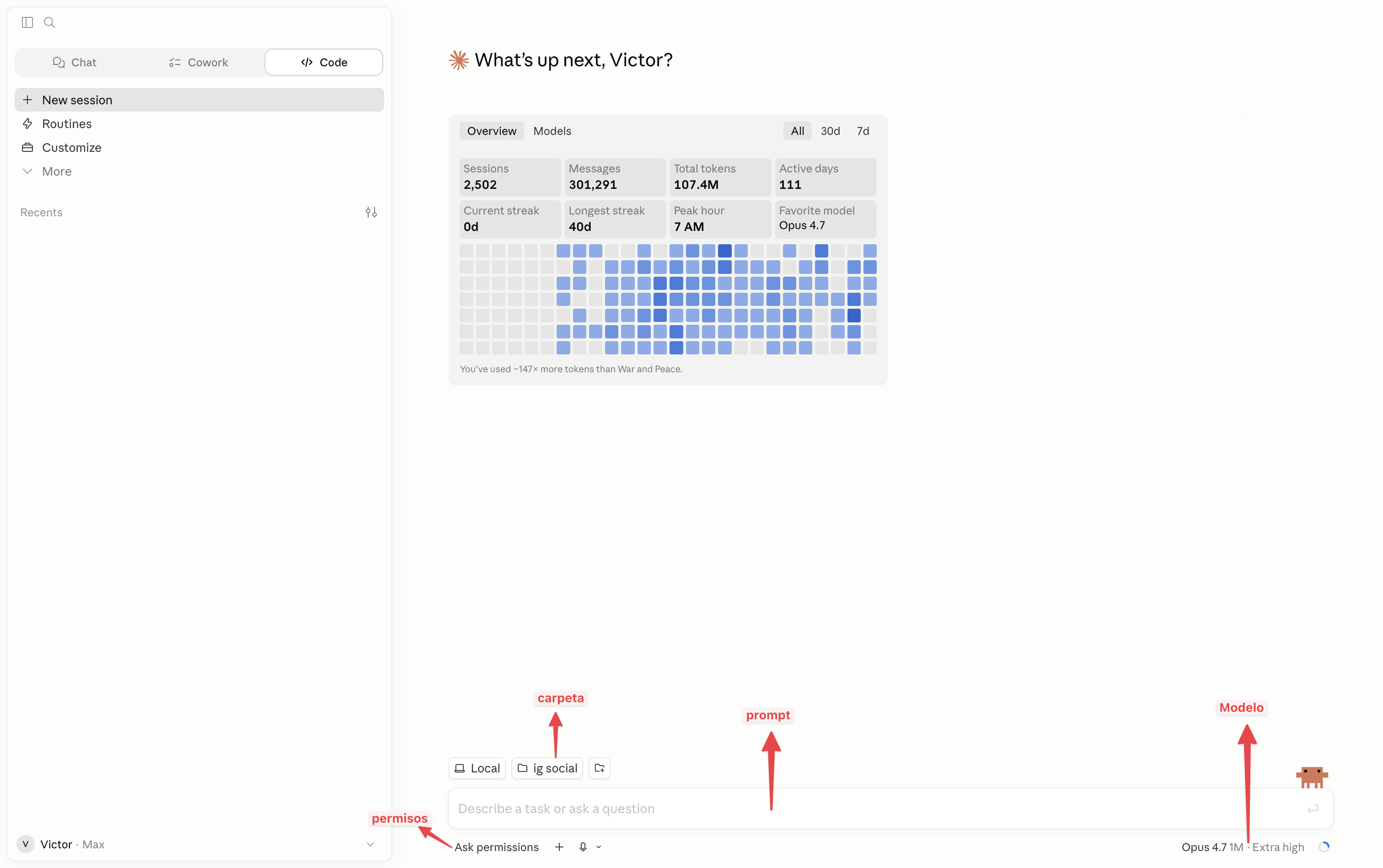
Permisos
Los permisos controlan si Claude puede hacer cosas sin preguntarte. Para una persona no técnica, esta es la parte más importante de seguridad.
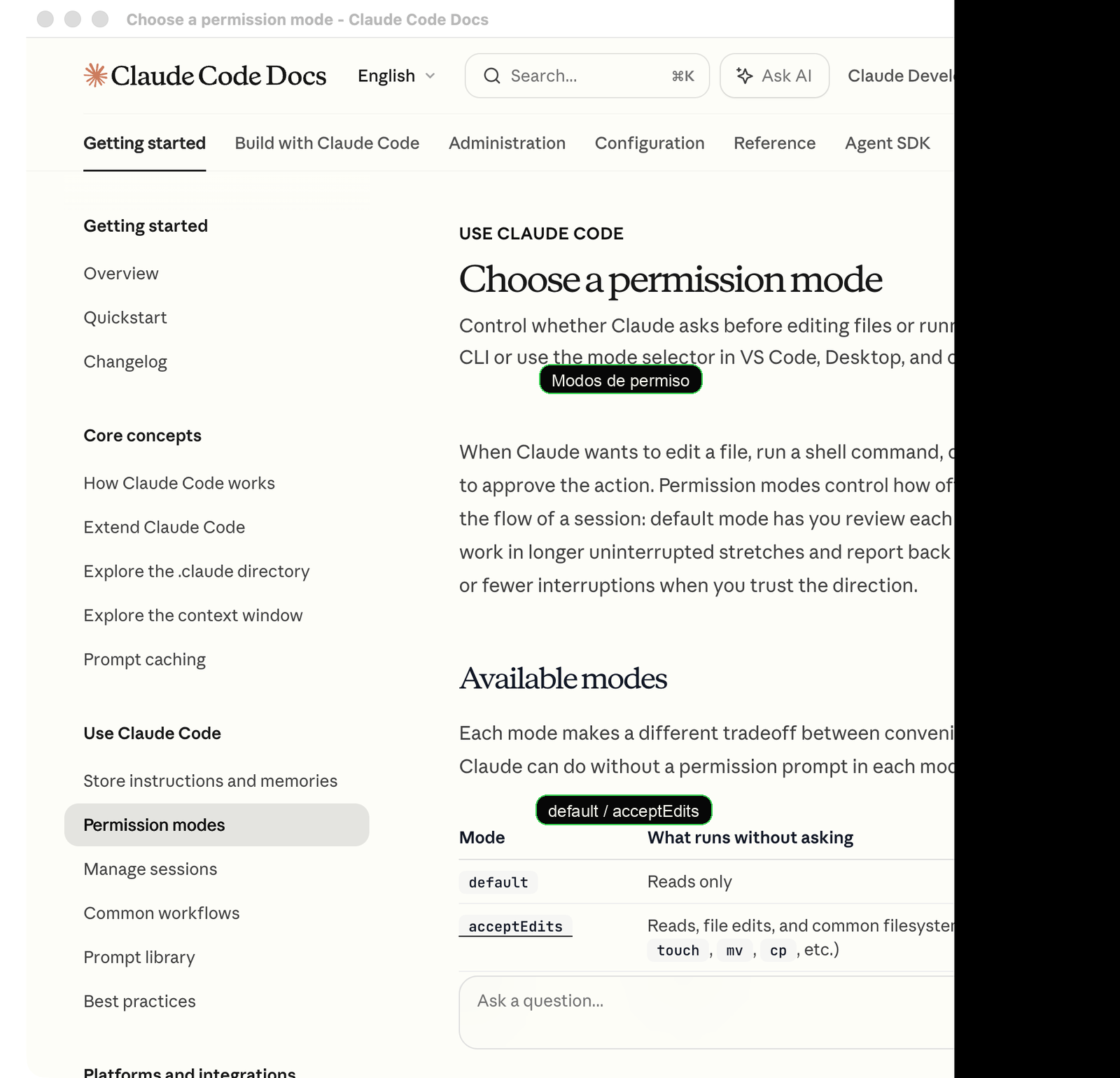
| Modo | Explicación simple | Cuándo usarlo |
|---|---|---|
| default | Claude lee, pero pregunta antes de acciones importantes. | Tu modo inicial. |
| plan | Claude investiga y propone un plan antes de editar. | Cuando no quieres que toque nada todavía. |
| acceptEdits | Acepta ediciones comunes con menos preguntas. | Cuando ya confías en la tarea. |
| auto | Trabaja con menos interrupciones usando controles de seguridad. | Cuando entiendes el riesgo y necesitas avanzar más rápido. |
| dontAsk | Solo hace lo preaprobado; lo demás lo niega. | Cuando quieres límites estrictos. |
| bypassPermissions | Omite permisos. | Solo en carpetas demo o entornos aislados. |
El modo de omitir permisos es poderoso, pero no es para aprender. No lo uses con pagos, clientes, datos privados, repos importantes o carpetas que no entiendes. Úsalo solo en una carpeta demo donde no pasa nada si algo sale mal.
9. Tu workspace: el second brain
Tu carpeta de trabajo y tu second brain no son dos cosas separadas. Para esta guía, el workspace es el lugar donde vive tu second brain: contexto, fuentes, entregables, decisiones, instrucciones y recetas.
Claude Code funciona mejor cuando ese workspace vive en una carpeta estable. No uses Descargas como oficina principal. Crea una carpeta clara en Documentos, Desktop o una carpeta de proyectos.
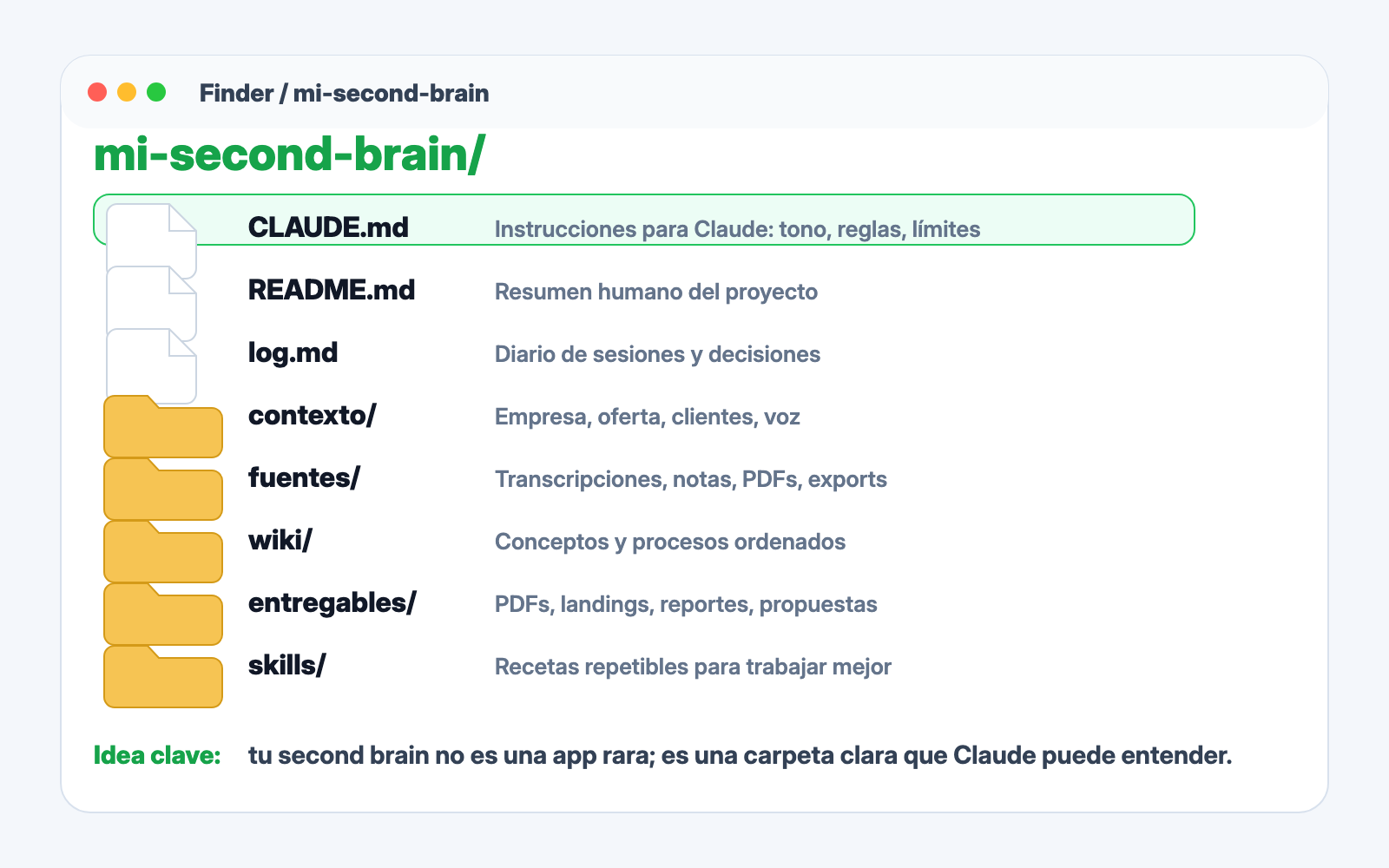
CLAUDE.md.Estructura mínima
Qué va en cada parte
- CLAUDE.md: instrucciones para Claude. Cómo debe hablar, qué debe revisar, qué no debe tocar.
- README.md: resumen humano del proyecto.
- log.md: diario de sesiones, decisiones y cambios importantes.
- contexto/: tu empresa, oferta, clientes, voz, reglas.
- ai-research/sources/: fuentes originales: transcripciones, notas, PDFs, exports.
- wiki/: conocimiento ordenado y reusable.
- entregables/: lo que sí usas o compartes.
- skills/: recetas repetibles.
Cómo crearlo con el documento de Karpathy
Un second brain es una carpeta viva que hace que cada sesión arranque con más inteligencia. No es memoria mágica. Es contexto escrito: quién eres, qué haces, cómo vendes, qué decisiones tomaste y qué fuentes son confiables.
- Abre el gist de Karpathy: LLM Wiki.
- Copia el documento completo.
- Abre Claude Code en la carpeta donde quieres crear tu second brain.
- Pega el documento, pero antes agrega tu intención.
Cómo mantenerlo
El second brain se daña cuando solo lo creas y nunca lo limpias. Mantenlo con cuatro hábitos:
- Ingest: meter nuevas fuentes y convertirlas en contexto útil.
- Log: guardar qué pasó en una sesión importante.
- Lint: revisar links rotos, páginas viejas o contradicciones.
- Memory: guardar preferencias o aprendizajes que deben repetirse.
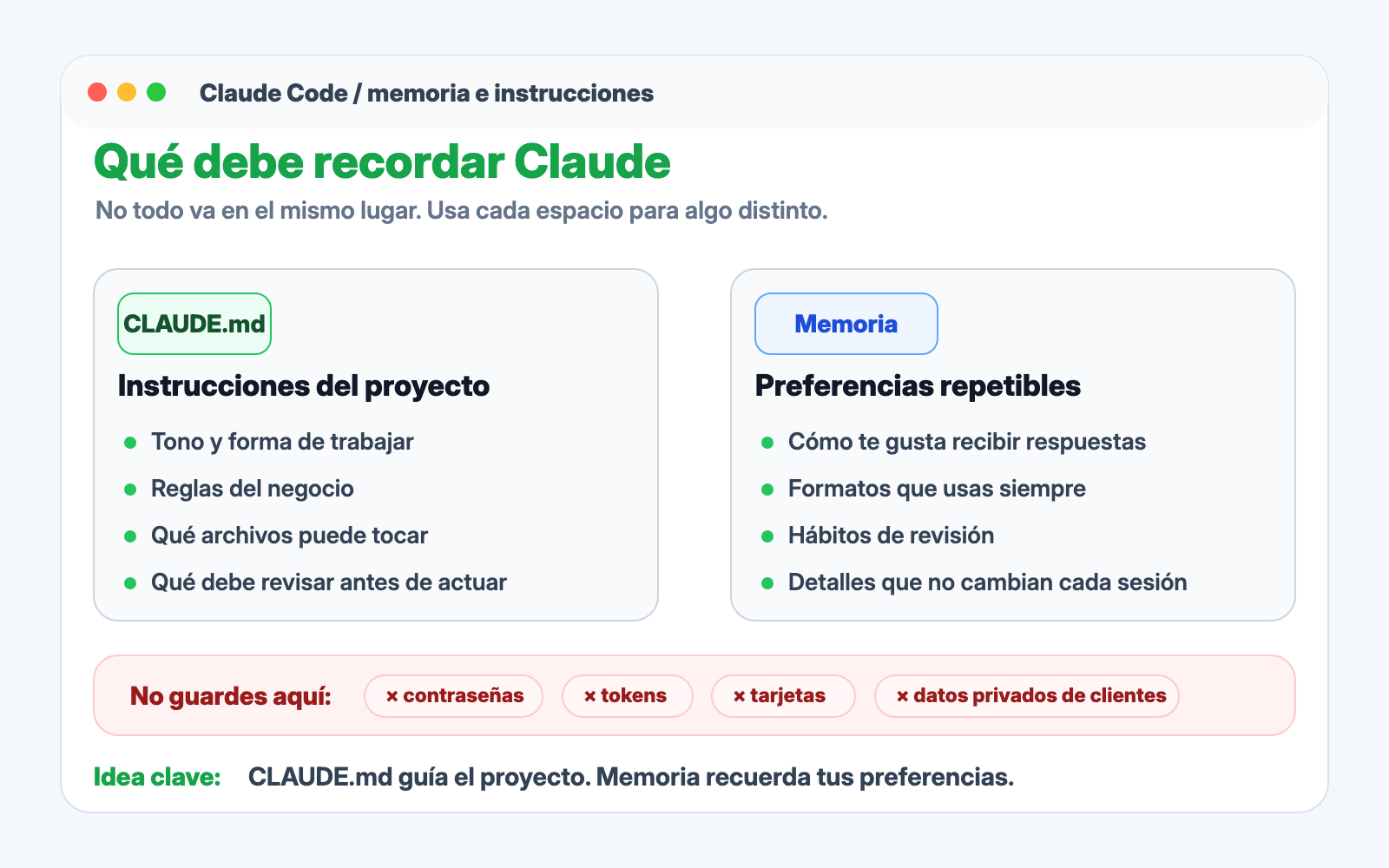
FAQ del second brain
| ¿Uno por cada proyecto? | No siempre. Usa uno por dominio grande. Si trabajas en marketing en una empresa, ese puede ser un second brain. Si además tienes un negocio de cocina, crea otro aparte. |
| ¿Tiene que estar perfecto? | No. Tiene que ser útil. Empieza con cinco documentos buenos. |
| ¿Qué meto primero? | Tu oferta, tus clientes, tus procesos repetidos, tu voz y tus reglas. |
| ¿Puedo usar notas de voz? | Sí. Hablar suele darte mejor contexto que intentar escribir bonito desde cero. |
10. Primer proyecto real
Ya tienes Claude Code y una carpeta. Ahora necesitas una victoria pequeña. Escoge una de estas tres opciones.
Opción A: landing page simple
Opción B: PDF simple
Opción C: análisis de hoja de cálculo
No empieces con el proyecto más importante de tu empresa. Empieza con algo reversible. Aprende el ritmo: contexto, plan, ejecución, revisión.
11. Skills
Un skill es una receta para repetir bien una tarea que ya hiciste manualmente. No pienses en código. Piensa en una instrucción guardada para que Claude no tenga que improvisar cada vez.
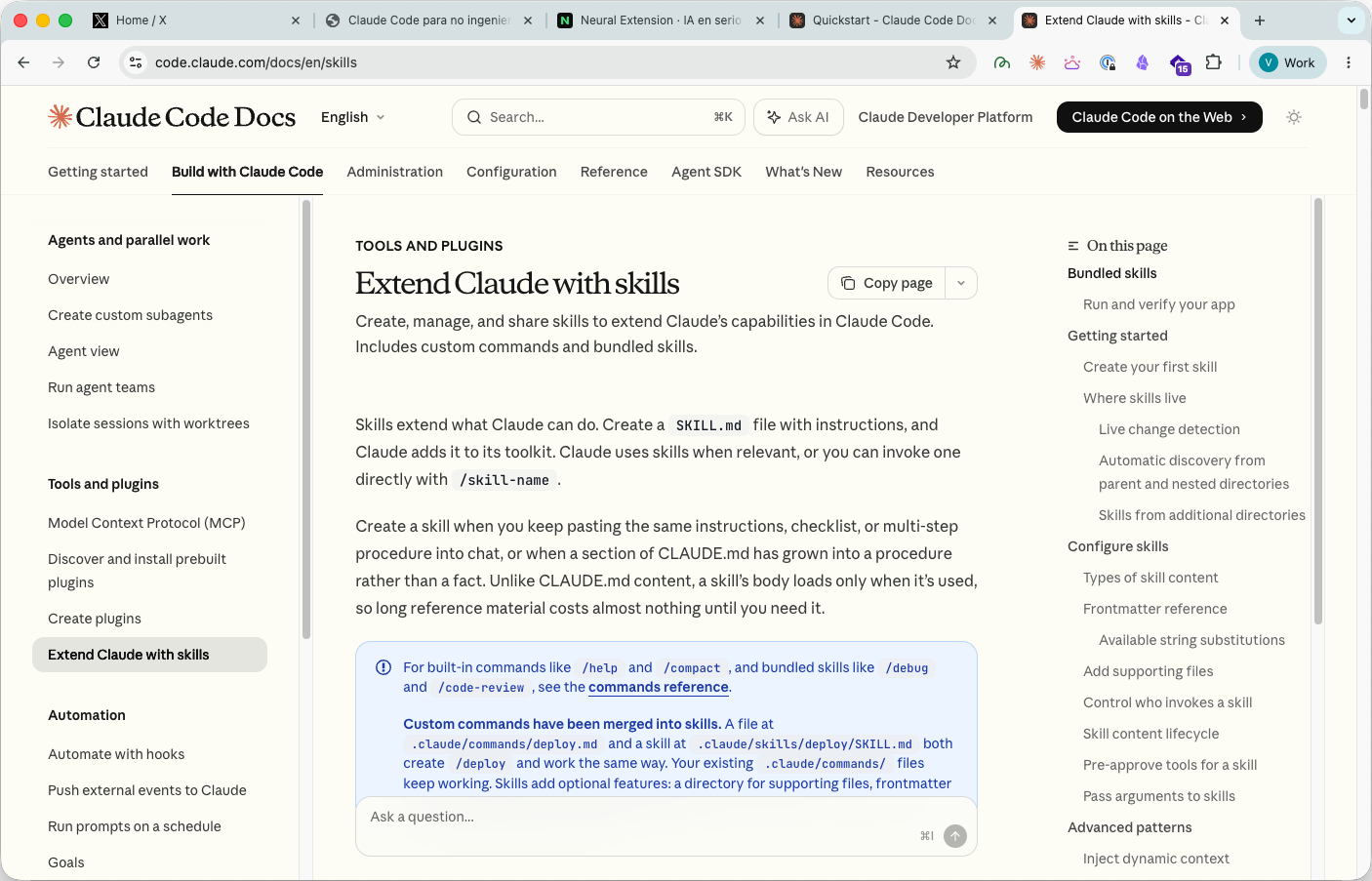
Cómo nace un skill
- Haz una tarea manualmente con Claude Code.
- Corrige el resultado hasta que te guste.
- Pídele que convierta ese proceso en una receta.
- Guarda la receta.
- La próxima vez, invócala desde el inicio.
Cómo invocarlo
Puedes escribirlo en lenguaje natural. Por ejemplo: "Usa el skill de resumen de reunión con este archivo". Si el skill existe y Claude lo detecta, lo usará o te mostrará cómo llamarlo.
12. Routines, automatizaciones y agentes
Estos nombres se confunden porque todos suenan a "IA haciendo cosas". La diferencia práctica es esta:
| Concepto | Traducción simple | Cuándo usarlo |
|---|---|---|
| Skill | Receta que tú invocas. | Cuando quieres repetir una tarea con calidad. |
| Automatización | Proceso que corre por horario o evento. | Cuando el proceso ya está probado. |
| Routine | Trabajo programado de Claude Code. | Cuando quieres que algo se repita sin empezar desde cero. |
| Agente | Ayudante con objetivo, contexto y herramientas. | Cuando debe decidir pasos, revisar información y actuar con criterio. |
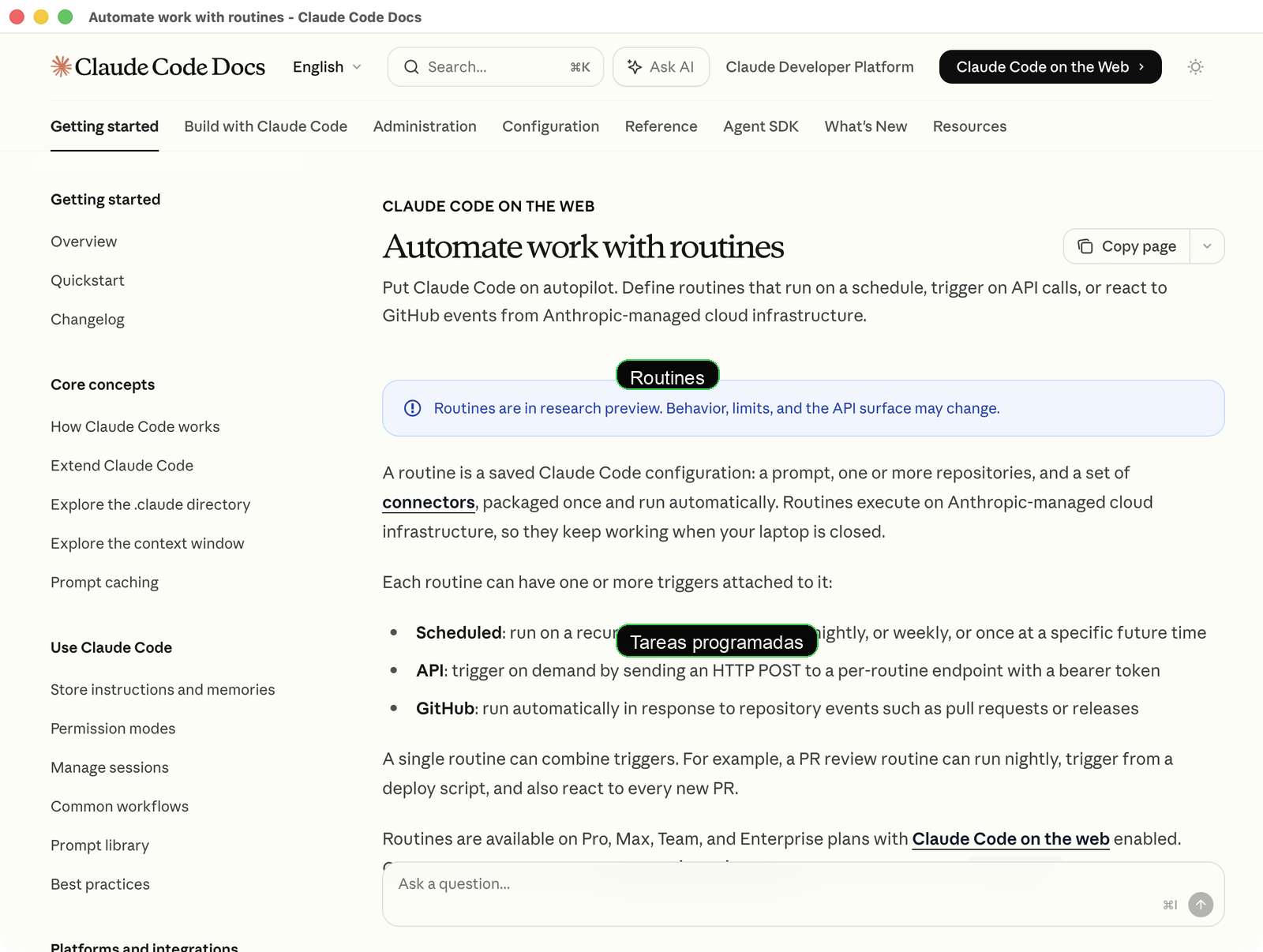
Cuándo necesitas qué
- Si todavía estás aprendiendo el proceso: hazlo manual con Claude.
- Si ya sabes los pasos y quieres repetirlos: crea un skill.
- Si debe correr cada lunes a las 8:00 a.m.: piensa en una routine o automatización.
- Si necesita investigar, decidir y usar varias herramientas: piensa en un agente.
Automatizar un proceso malo solo hace que el error pase más rápido. Primero logra un buen resultado manual. Después conviértelo en receta. Después automatiza.
13. Checklist y plan de 7 días
Checklist antes de trabajar
- Estoy en la carpeta correcta.
- Le dije a Claude qué puede y qué no puede tocar.
- Empecé con Plan Mode si la tarea puede romper algo.
- Revisé modelo y esfuerzo.
- No hay secretos pegados en archivos públicos.
- Tengo una forma de verificar el resultado.
Plan de 7 días
- Día 1: instala Claude Code y abre una carpeta demo.
- Día 2: crea tu workspace y tu primer
CLAUDE.md. - Día 3: mete contexto: oferta, clientes, procesos y voz.
- Día 4: crea tu second brain con ayuda del gist de Karpathy.
- Día 5: haz un proyecto pequeño: landing, PDF o análisis de una hoja de cálculo.
- Día 6: pide revisión dura y corrige.
- Día 7: convierte lo que funcionó en una plantilla o skill.
Al final no buscas ser experto. Buscas tener una carpeta viva, entender la interfaz, saber pedir planes, manejar permisos y haber creado un primer resultado real.
Preguntas frecuentes
¿Esta guía tiene algún costo?
No. Es abierta: puedes leerla aquí y descargar el PDF sin pagar. Antes era de pago; ahora la dejamos libre para que más gente arranque con criterio.
¿Necesito experiencia técnica?
No. Le hablas a Claude Code en español normal y él te guía paso a paso. Lo técnico lo hace la herramienta, no tú.
¿Claude Code va a tocar mis archivos sin permiso?
No si configuras los permisos. La guía te enseña a empezar en un modo donde Claude pregunta antes de editar, y a subir la velocidad solo cuando ya confías en la tarea.
¿Por dónde empiezo si me abruma?
Por el plan de 7 días del final. Un paso por día. La idea no es hacerlo todo hoy, es agarrar el ritmo: contexto, plan, ejecución, revisión.
Cierre
La diferencia entre jugar con IA y usarla de verdad no es saber más términos. Es tener contexto, orden, permisos, revisión y memoria. Eso es lo que convierte Claude Code en una extensión real de tu forma de trabajar.
También puedes guardar la versión PDF para leer offline o compartirla con tu equipo.
¿Quieres que alguien te acompañe a montarlo?
Esta guía es abierta, así que no es soporte técnico. Pero si quieres entender cómo aplicar esto a tu negocio, llevarlo más profundo o que alguien lo construya contigo, háblanos por WhatsApp. Ahí te decimos qué opción tiene más sentido: consultoría, academia o un agente construido por Neural.