Agentes 24/7
Trabajan y te avisan cuando hace falta.
Aprende a darle trabajo real a Claude. Usa tus archivos. Pon límites. Revisa lo que hace. No necesitas saber programar.
Claude Code te ayuda a quitar trabajo repetido y hacer más con tu equipo.
Trabajan y te avisan cuando hace falta.
Hacen tareas repetidas paso a paso.
Usa tus archivos y herramientas de trabajo.
Claude hace el trabajo repetido. Tú revisas y decides.
No tienes que terminar todo hoy.
Usa una tarea pequeña de tu negocio.
Claude propone. Tú revisas y apruebas.
Primero vas a entender qué es. Luego sabrás cuándo usarlo.
Claude Code es una IA que puede trabajar dentro de una carpeta.
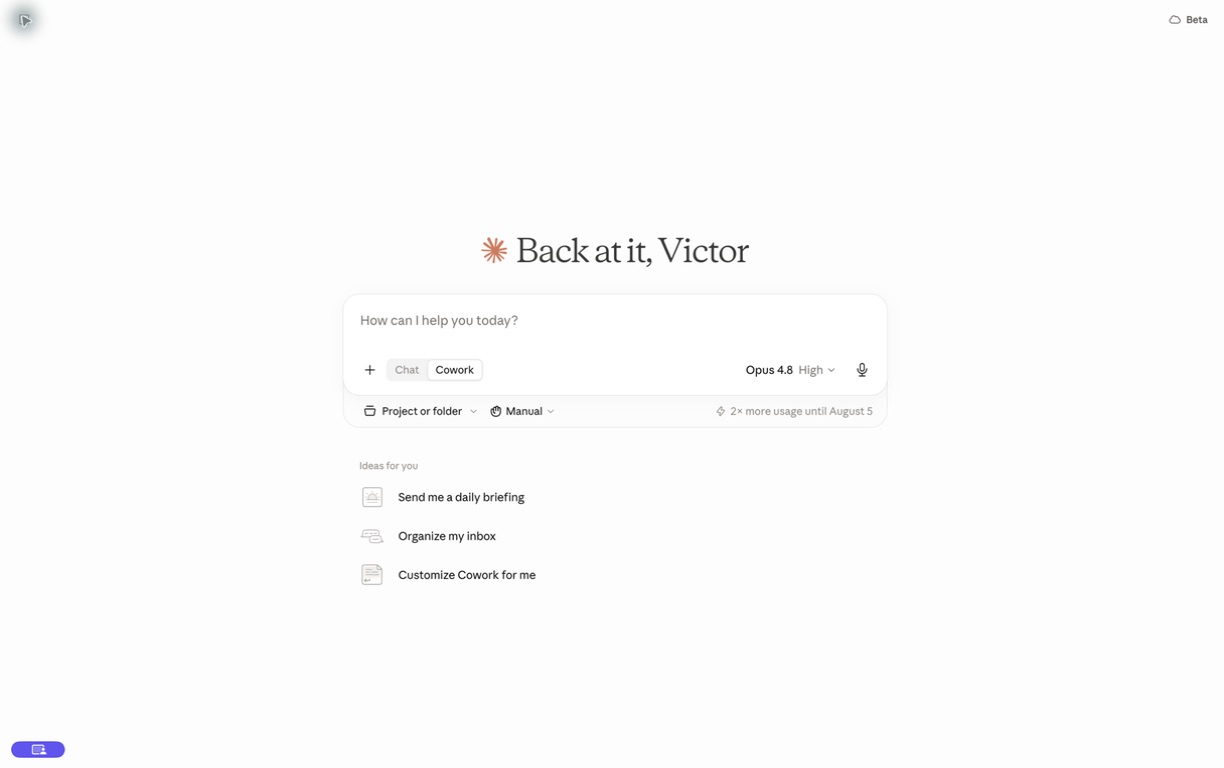
Un chat te da respuestas. Claude Code también puede tocar archivos y hacer trabajo.
Puede leer, crear y cambiar archivos. También puede usar herramientas. Puede buscar datos. Puede crear un reporte, una página o una automatización.
| Modo | Úsalo para | Ejemplo |
|---|---|---|
| Chat | Hablar y pensar. | “Explícame este contrato.” |
| Cowork | Delegar una tarea. | “Revisa mi correo y ordénalo.” |
| Code | Trabajar con archivos reales. | “Lee esta carpeta y crea un reporte.” |
 1
2
3
4
1
2
3
4
No tienes que saber todas las respuestas. Sí tienes que saber qué quieres lograr.
Al principio puedes ir más lento. Es normal. Estás aprendiendo una nueva forma de trabajar.
Piensa como un jefe. Un buen jefe explica el trabajo. Muestra ejemplos. Revisa el resultado. Da comentarios. Luego deja que la persona tenga más libertad.
Quiero lograr esto: [resultado].

Me bloqueé aquí: [problema].

No soy técnico. Explícame qué pasa con palabras simples.
Dame el siguiente paso más seguro.
No cambies nada todavía.
Prueba cosas útiles. Muestra resultados. Ayuda a otros.
Saber qué está bien, qué está mal y qué lleva tu nombre.
Compartir datos, reglas, ejemplos y objetivos.
Probar, revisar, corregir y volver a probar.
Hacer que tareas útiles corran sin que tú las recuerdes.
Usar IA para abrir nuevas formas de ganar dinero.
La meta no es usar IA en todo. La meta es resolver mejor los problemas.
“AI slop” es trabajo que parece hecho sin cuidado. Puede tener datos falsos, frases raras o un tono que no es tuyo. Usa IA, pero lee el resultado. Tú eres responsable.
No necesitas abrir cinco negocios distintos. Empieza con una habilidad que ya tienes. Luego puedes crear varias ramas: tu trabajo, una asesoría, un producto o contenido.
Vas a abrir Claude Code, elegir una carpeta y dar tu primera tarea.
Necesitas una cuenta de Claude que incluya Claude Code.
Descarga Claude Desktop desde la página oficial.
Instala la aplicación en Mac o Windows.
Entra con tu cuenta de Claude.
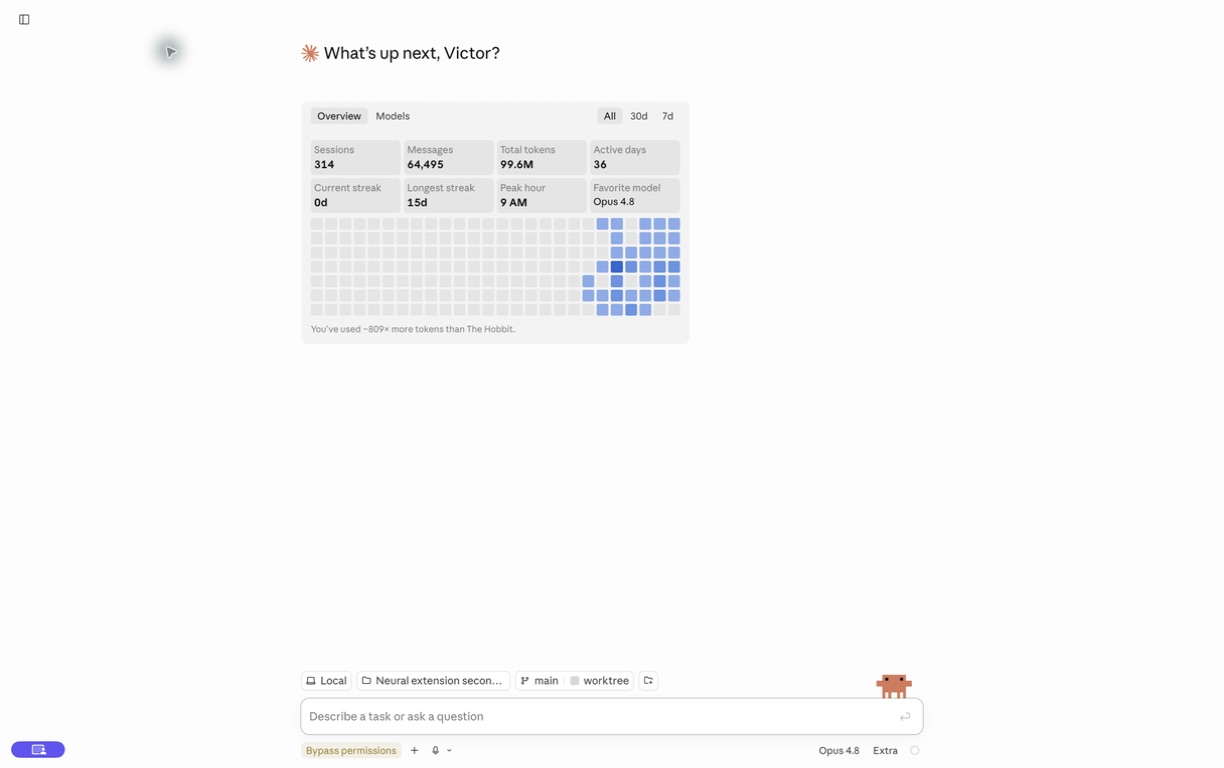
Abre la pestaña Code.
Puedes usar Desktop o terminal. Empieza con la opción que te dé menos miedo.
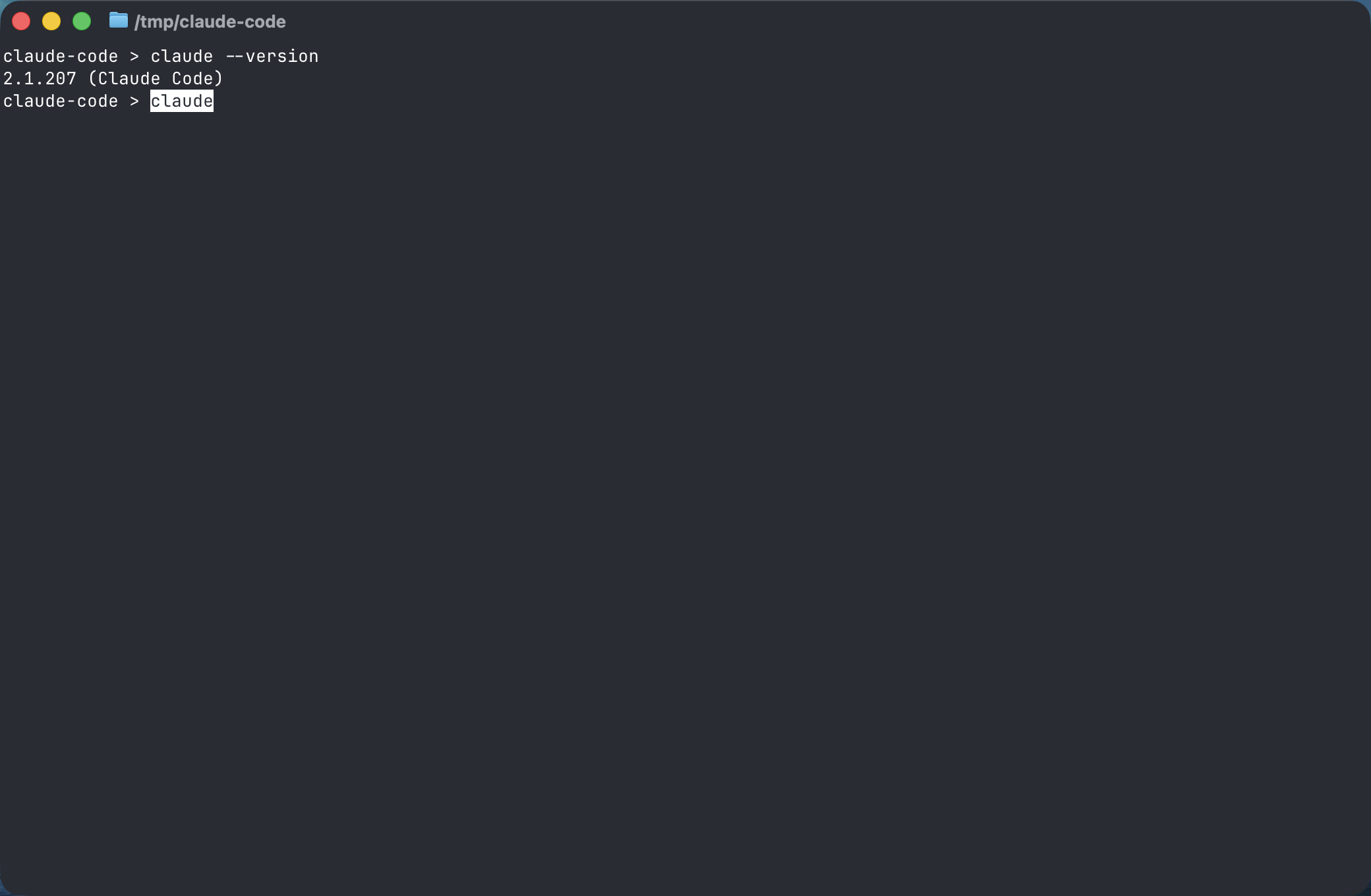
Terminal es una ventana donde escribes órdenes cortas. No necesitas saber programar para abrir Claude Code.
Abre Terminal en Mac, o PowerShell en Windows.
Escribe claude.
Presiona Enter.
Escribe tu tarea en palabras normales.
Claude trabaja mejor cuando tiene una carpeta clara.
No abras todo tu computador. Crea una carpeta para una sola tarea.
Crea una carpeta. Ejemplo: reporte-ventas-julio.
Pon allí solo los archivos que Claude necesita.
En Code, elige esa carpeta.
Pide que lea primero. No pidas cambios todavía.
 1
2
3
4
5
1
2
3
4
5
Lee esta carpeta.
No cambies nada todavía.

Dime:
1. Qué archivos hay.
2. Qué entiendes del trabajo.
3. Qué información falta.
4. Qué primer paso recomiendas.
Un buen pedido tiene cinco partes.
Actúa como [rol].

Contexto:
[explica el negocio y el problema]

Tarea:
[di qué quieres]

No hagas esto:
[límites]

Antes de terminar:
[cómo debe revisar y probar su trabajo]
No aceptes “ya quedó”. Pide pruebas. Si crea una página, debe abrirla. Si crea un reporte, debe revisar las cifras. Si crea un flujo, debe probar un caso normal y un caso difícil.
Claude mejora cuando sabe quién eres, cómo trabajas y qué reglas debe seguir.
Es una hoja de instrucciones que Claude lee al entrar a la carpeta.
Claude lee este archivo muchas veces. Úsalo como mapa. No guardes todo allí.
Crea un archivo CLAUDE.md corto para esta carpeta.

Debe incluir:
- El objetivo del proyecto.
- Dónde vive cada tipo de archivo.
- Las reglas que nunca debe romper.
- Cómo debe verificar su trabajo.

Úsalo como un mapa. No lo llenes de detalles.
| Tipo | Sirve para | Ejemplo |
|---|---|---|
| Global | Reglas que siempre quieres. | “Explícame todo con palabras simples.” |
| Proyecto | Reglas de una carpeta. | “Este reporte usa pesos colombianos.” |
| Privada | Notas tuyas que no compartes. | Una preferencia personal. |
La misma idea aplica a skills, agentes y memoria. Algunas sirven en todas partes. Otras sirven solo en un proyecto.
La memoria guarda cosas que será útil recordar después.
La ventana de contexto es la mesa de trabajo de Claude. Si la llenas demasiado, se desordena.
Una tarea nueva y distinta merece una conversación nueva.
Haz un resumen para continuar en una sesión nueva.

Incluye:
- Objetivo.
- Trabajo terminado.
- Archivos importantes.
- Decisiones tomadas.
- Problemas abiertos.
- Siguiente paso exacto.
Claude puede trabajar con correo, documentos, CRM y otras herramientas.
Una API es una puerta para que dos herramientas hablen.
Claude usa la API de ClickUp para leer una tarea o enviar un mensaje.
No necesitas memorizar esto. Puedes pedirle a Claude que lea la documentación y te guíe.
Las claves secretas no deben quedar dentro del código.
No la pongas en GitHub. No la pegues en una captura. No la envíes a otra persona.
| Opción | Qué hace | Cuándo sirve |
|---|---|---|
| API | Conecta dos sistemas. | Cuando quieres una acción clara. |
| MCP | Le entrega herramientas a Claude. | Cuando quieres varias acciones listas. |
| CLI | Controla una herramienta con comandos. | Cuando quieres algo rápido y liviano. |
Muchos MCP consumen contexto en cada mensaje. Desconecta los que no vas a usar.
Mira las pestañas que abres cada día. Allí están las primeras conexiones útiles.
Gmail, Slack, WhatsApp, Telegram.
ClickUp, Notion, Google Drive, Office.
CRM, formularios, tienda, pagos.
Sheets, Excel, bases de datos, reportes.
Primero deja que Claude lea. Agrega acciones de escritura más adelante.
Claude puede trabajar con Gmail, Drive, Docs, Sheets, Slides y Calendar.
La primera conexión puede pedir una cuenta de Google Cloud y permiso de acceso. Revisa cada permiso antes de aceptar.
Ese permiso suele usar OAuth. OAuth permite entrar sin entregar tu contraseña a Claude.
Un agente útil necesita acceso. Un agente seguro necesita límites.
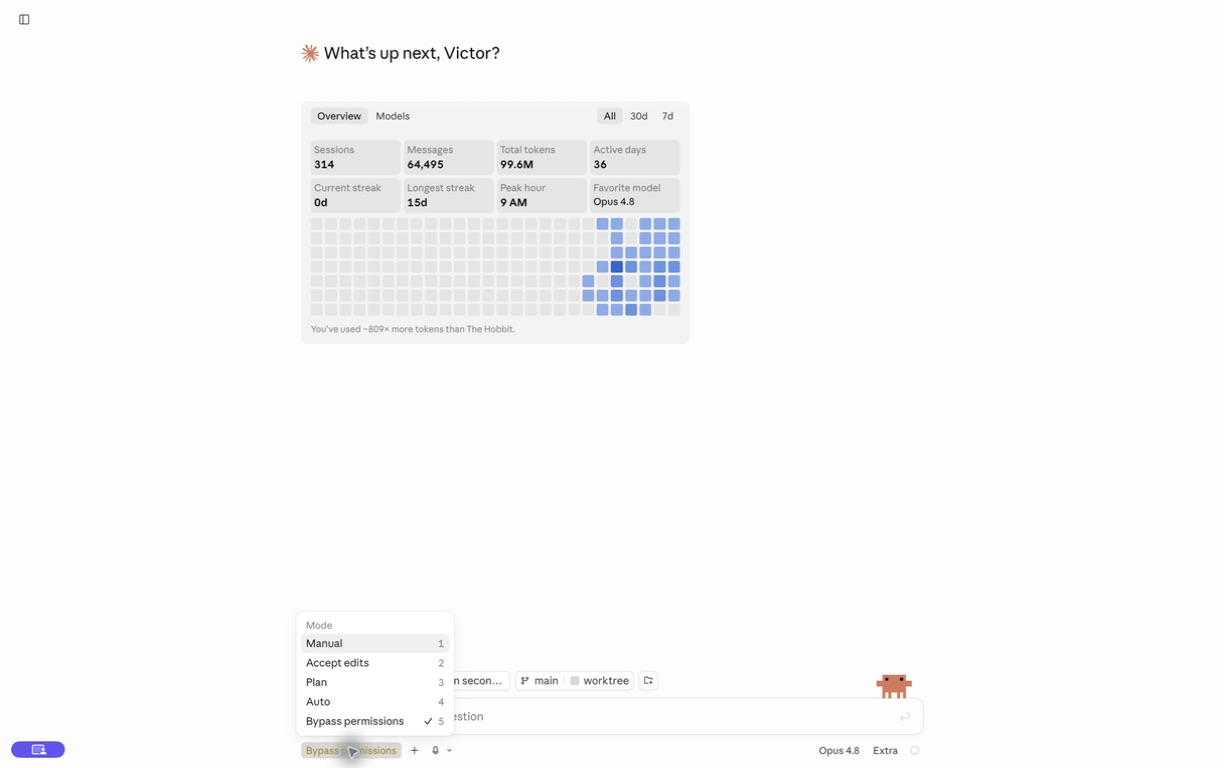
El modo define cuánto puede hacer Claude sin detenerse.
| Modo | Qué pasa | Úsalo cuando |
|---|---|---|
| Manual | Claude pide permiso seguido. | Estás empezando o el trabajo tiene riesgo. |
| Accept edits | Puede aceptar cambios de archivos. | Confías en la carpeta, pero quieres control. |
| Plan | Piensa antes de cambiar. | La tarea es grande o no está clara. |
| Auto | Decide algunos permisos. | El proceso ya está probado. |
| Bypass | No se detiene a pedir permiso. | Solo hay límites técnicos fuertes. |
 1
2
3
1
2
3
Solo úsalo si el agente no tiene herramientas peligrosas.
También puedes cambiar el modelo y el nivel de esfuerzo. Más esfuerzo puede ayudar en un plan difícil. También puede gastar más.
Decir “no envíes correos” ayuda. Quitar la herramienta de envío protege más.
Haz lo mismo con pagos, bases de datos, publicaciones y mensajes públicos.
Antes de subir datos, pregunta: “¿De quién son? ¿Puedo usarlos aquí?”
Un modelo cerrado corre en los servidores de una empresa. Un modelo abierto puede correr en un lugar que tú controlas. Para datos muy sensibles, pregunta qué opción permite tu empresa.
Una skill es una receta que Claude puede volver a usar.
Una skill guarda una forma de hacer trabajo.
“Cada viernes, toma las ventas, revisa errores y crea un resumen.”
Las skills suelen ser archivos de texto. Por eso se pueden leer, cambiar y compartir.
Haz la tarea una vez con Claude.
Revisa qué funcionó y qué falló.
Pide que guarde el proceso como skill.
Ejecuta la skill con un caso nuevo.
Corrige la skill, no solo el resultado.
Acabamos de completar esta tarea.

Crea una skill para repetirla.
Incluye:
- Cuándo usarla.
- Qué información necesita.
- Pasos en orden.
- Qué no debe hacer.
- Cómo debe probar el resultado.

Hazla fácil de leer y de mejorar.
Empieza con tareas que haces cada semana.
Clasificar, resumir y preparar borradores.
Preparar, resumir y sacar tareas.
Tomar datos, revisar y explicar.
Investigar, escribir, revisar y guardar.
Crear propuestas, hojas y presentaciones.
Revisar seguridad, calidad y resultados.
Una skill global sirve en varias carpetas. Una skill de proyecto sirve solo en ese trabajo.
No empieces por la herramienta. Empieza por el problema.
Imagina que tu negocio es una tubería. El agua es el trabajo. Un bloqueo frena todo.
La respuesta muestra dónde está el primer bloqueo.
No automatices algo solo porque se ve moderno. Trabaja donde el tiempo, el dinero o el cliente se están perdiendo.
No puedes automatizar lo que no puedes explicar.
Ayúdame a mapear este proceso: [nombre].

Hazme una pregunta a la vez.
No diseñes la automatización todavía.
Quiero documentar entradas, pasos, decisiones,
herramientas, salidas, excepciones y riesgos.
Antes de construir, define cómo sabrás si valió la pena.
| Problema | Número actual | Meta |
|---|---|---|
| Responder prospectos | 8 horas | Menos de 15 minutos |
| Crear reporte | 4 horas | 30 minutos |
| Perder seguimientos | 12 al mes | 0 |
Tu número puede medir tiempo, dinero, errores, ventas o claridad.
No todo necesita un agente.
| Trabajo | Mejor opción |
|---|---|
| Copiar el mismo número cada día. | Script o automatización simple. |
| Seguir pasos fijos. | Workflow. |
| Leer texto y escribir un resumen. | Workflow con IA. |
| Decidir qué herramientas usar. | Agente. |
Usa la solución más simple que haga bien el trabajo.
Claude puede repartir trabajo entre agentes con tareas distintas.
Un subagente es un ayudante que recibe una tarea pequeña.
Un subagente puede tener nombre, trabajo, herramientas, modelo y memoria.
Crea un subagente llamado Revisor Seguro.

Trabajo:
- Revisar cambios antes de publicar.
- Buscar datos expuestos.
- Buscar acciones peligrosas.
- Entregar hallazgos cortos.

No debe editar archivos.
Solo debe revisar y reportar.
La descripción importa. Claude la usa para decidir cuándo llamar al subagente.
Un equipo permite que varios agentes hablen entre ellos y compartan tareas.
| Subagentes | Equipo de agentes |
|---|---|
| Trabajan separados. | Pueden hablar entre ellos. |
| Reportan al agente principal. | Comparten una lista de tareas. |
| Buenos para trabajo paralelo. | Buenos para debate y decisiones difíciles. |
Los equipos de agentes pueden ser una función experimental. Revisa la versión de Claude antes de depender de ellos.
Para investigación, puedes dar una fuente o pregunta a varios expertos. Luego un agente junta las respuestas. Este tipo de trabajo también se conoce como investigación STORM.
Cada agente usa sus propios tokens. Úsalos cuando varias miradas sí cambien la decisión.
Claude puede crear páginas, reportes, hojas, presentaciones y artefactos.
No necesitas escribir código. Sí necesitas explicar el objetivo y revisar el resultado.
Crea una carpeta vacía.
Agrega logo, colores y ejemplos.
Explica para quién es la página.
Pide una primera versión local.
Ábrela, úsala y corrige.
Crea una página simple para [negocio].

Objetivo: [acción que debe hacer el visitante].
Público: [tipo de cliente].
Incluye: [secciones].
Usa los archivos de marca de esta carpeta.

Primero crea una versión local.
No publiques nada.
Ábrela y revisa que funcione en computador y teléfono.
Claude mejora cuando puede ver lo que creó.
Puedes usar una página como inspiración. También puedes copiar solo una idea: un botón, un fondo o una sección.
Claude Design es otra vista de Claude enfocada en diseño. Puedes usarla para explorar una idea visual antes de construirla en Code.
Usa referencias para aprender. Mantén tu logo, tus colores y tu contenido.
| Lugar | Qué significa |
|---|---|
| Localhost | Solo se ve en tu computador. |
| GitHub | Guarda el código y su historial. |
| Vercel | Pone la página en internet. |
Prueba los cambios en local. Sube a GitHub solo cuando estés conforme. Luego revisa el sitio real.
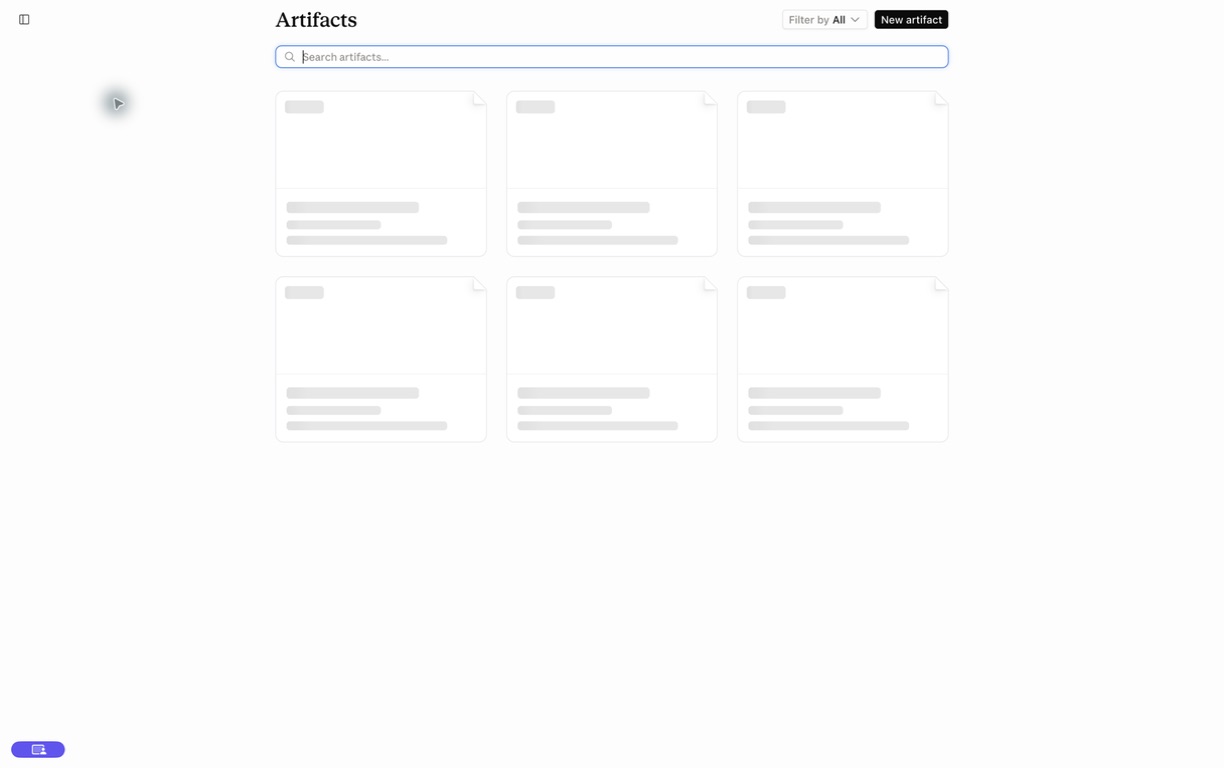
Un Artifact convierte trabajo en una página que puedes volver a abrir y compartir.
 1
2
1
2
Es un lugar donde Claude puede encontrar el conocimiento de tu negocio.
Es una carpeta ordenada con información que vale la pena recordar.
Su trabajo no es guardar por guardar. Su trabajo es ayudarte a encontrar algo después.
Markdown es texto simple. Obsidian es una forma visual de ver esos archivos.
Obsidian es opcional. Lo importante son los archivos claros.
Guarda una fuente en una carpeta llamada raw.
Pide a Claude que la lea.
Responde qué temas te importan.
Claude crea páginas pequeñas.
Claude crea enlaces e índices.
Una wiki usa enlaces. Una búsqueda semántica usa significado. Pueden trabajar juntas.
Encuentras por nombre o palabra exacta.
Índices, enlaces y notas relacionadas.
Encuentra ideas con palabras distintas. Usa vectores y embeddings.
Entidades y relaciones con significado. LightRAG es un ejemplo.
Actualiza y conecta datos de forma automática. GBrain es un ejemplo.
Sube cuando tu sistema actual ya no encuentre bien la información.
| Si necesitas | Prueba primero |
|---|---|
| Encontrar un archivo conocido. | Carpetas y CLAUDE.md. |
| Juntar notas de un tema. | Wiki e índice. |
| Encontrar ideas con otras palabras. | Búsqueda semántica. |
| Seguir cadenas de relaciones. | Grafo de conocimiento. |
| Actualizar sin intervención. | Sistema siempre activo. |
Una carpeta puede usar varios niveles. No todo necesita la misma tecnología.
| Guarda en el second brain | Consulta en vivo |
|---|---|
| Decisiones y reglas. | Saldo de una cuenta. |
| Contexto de proyectos. | Estado actual de un pedido. |
| Aprendizajes y procesos. | Mensajes de esta semana. |
| Historia importante. | Inventario actual. |
El second brain debe saber dónde buscar datos vivos. No tiene que copiar todo.
Primero crea un sistema que funcione para una persona. Luego compártelo.
Google Drive, Notion o GitHub no arreglan malos hábitos. El equipo debe cuidar la información.
Esta skill hace preguntas hasta entender bien una idea o proceso.
Hazme una entrevista profunda sobre [tema].

Haz una pregunta a la vez.
Guarda cada respuesta en un archivo.
Separa:
- Decisiones.
- Reglas.
- Ejemplos.
- Excepciones.
- Preguntas abiertas.

No termines hasta que puedas explicar el tema con claridad.
La confianza se gana con límites, pruebas y resultados.
Un sistema determinista hace los mismos pasos. Un sistema con IA puede variar.
| Determinista | No determinista |
|---|---|
| Entrada clara. | Entrada puede ser desordenada. |
| Pasos fijos. | Puede decidir los pasos. |
| Salida predecible. | La salida puede variar. |
| Menos riesgo. | Más flexibilidad y más riesgo. |
Al subir, suben la autonomía, el costo, el riesgo y la variación.
Significa que una persona participa antes de una acción importante.
Con el tiempo puedes quitar algunas revisiones. Hazlo solo después de muchas pruebas.
Una evaluación compara el resultado real con el resultado esperado.
Guarda ejemplos reales de entrada.
Escribe qué salida sería correcta.
Corre todos los ejemplos.
Cuenta cuántos pasan.
Compara cada nueva versión.
Ese grupo de ejemplos correctos se llama a veces golden dataset.
Un buen sistema también sabe fallar.
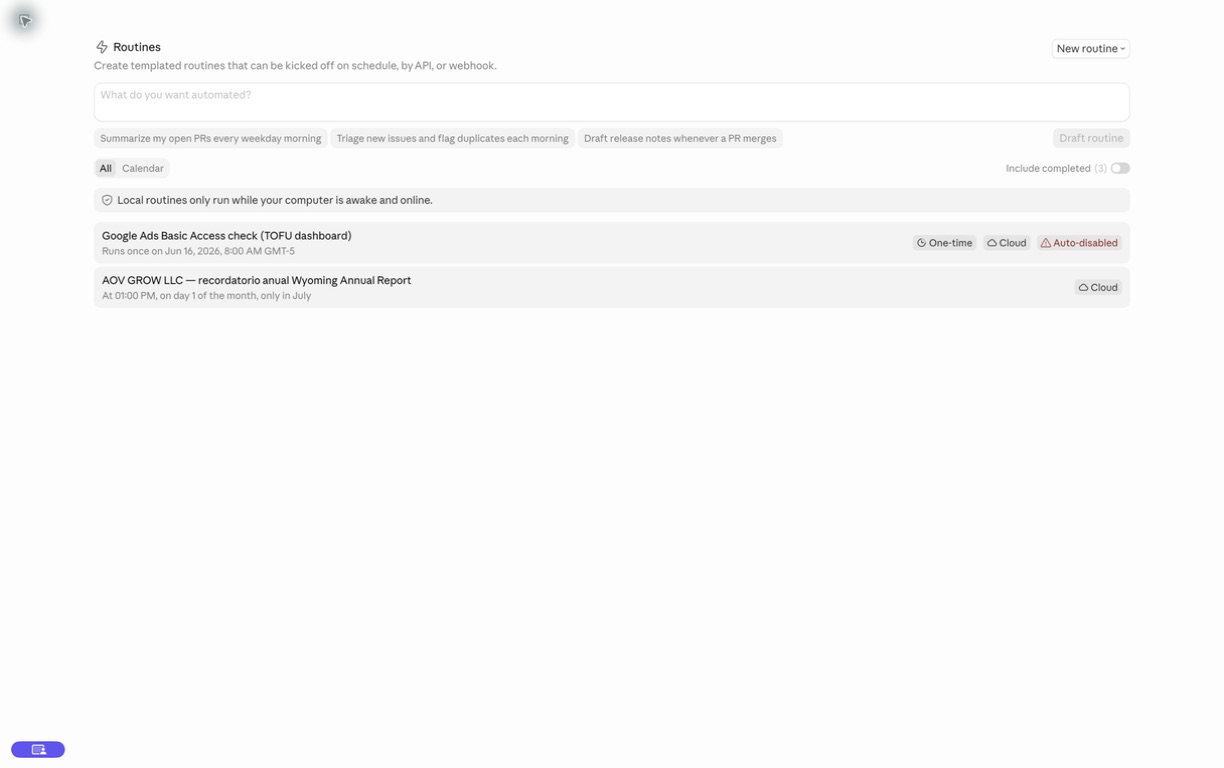
Una Routine puede iniciar trabajo por horario, API o webhook.
Una Routine envía un prompt a Claude sin que tú tengas que escribirlo cada vez.
 1
2
3
1
2
3
| Tipo | Qué necesita |
|---|---|
| Local | Tu computador encendido y conectado. |
| Cloud | Corre en la nube aunque cierres el computador. |
Cada día, semana o mes.
Otro sistema hace una petición.
Un cambio, issue o pull request.
Un evento toca el “timbre”.
La Routine necesita saber dónde trabaja y qué puede usar.
Una Routine en la nube no ve todos los archivos de tu computador. Debe recibirlos por GitHub o por una conexión.
La máquina temporal se destruye después. El historial de la ejecución y los cambios enviados a GitHub pueden quedarse.
Las Routines tienen límites de tiempo, memoria, espacio y cantidad de ejecuciones. Revisa esos límites antes de mover un proceso grande.
No uses una Routine cuando un script simple puede hacer el mismo trabajo.
Desplegar significa dejar un proceso corriendo en otro computador o en la nube.
| Usa una Routine | Usa un script |
|---|---|
| Debe pensar. | Los pasos siempre son iguales. |
| Debe usar skills. | Solo mueve o transforma datos. |
| Debe elegir herramientas. | Quieres menos costo y riesgo. |
| La entrada cambia mucho. | La entrada tiene forma fija. |
“Aburrido” es bueno en una automatización. Un proceso predecible suele fallar menos.
Modal es una plataforma donde puedes correr scripts.
Trigger.dev es otra opción para desplegar trabajos y flujos.
Claude crea el script.
Lo prueba en tu computador.
Tú conectas la cuenta.
Las claves se guardan como secrets.
Claude despliega y prueba en Modal.
Revisas logs y resultado final.
Primero prueba el texto. Luego prueba el destino. Solo después programa el envío diario.
Cron significa que algo corre en un horario.
No necesitas escribir el horario técnico. Puedes decirlo con palabras y pedir ayuda.
Un webhook es como un timbre.
Una persona llena un formulario. El formulario toca el timbre. El script recibe los datos y avisa al negocio.
Si solo copias datos del formulario, no necesitas IA. Un script simple es mejor.
Un log es un registro de lo que pasó.
Sin logs, un error es un misterio. Con logs, Claude puede encontrar y arreglar la causa.
Remote Control te deja seguir una sesión lejos del computador.
Abre una sesión en tu computador.
Activa Remote Control.
Abre Claude en tu teléfono con la misma cuenta.
Entra a la sesión activa.
Envía prompts y revisa el avance.
Sirve para revisar una tarea mientras caminas, viajas o estás fuera del escritorio.
El computador local debe seguir disponible cuando la tarea depende de sus archivos.
Una sesión más limpia cuesta menos y suele responder mejor.
Un token es una pequeña parte de texto que el modelo lee.
Cuando envías un nuevo mensaje, Claude vuelve a leer gran parte de la conversación. Por eso una conversación larga puede costar mucho más.
El contexto muy lleno cuesta más y puede hacer que Claude ignore cosas importantes.
Lee solo este archivo: [ruta].
Revisa solo esta parte: [sección].

No explores otras carpetas.
Si necesitas otro archivo, dime cuál y por qué.
 1
2
1
2
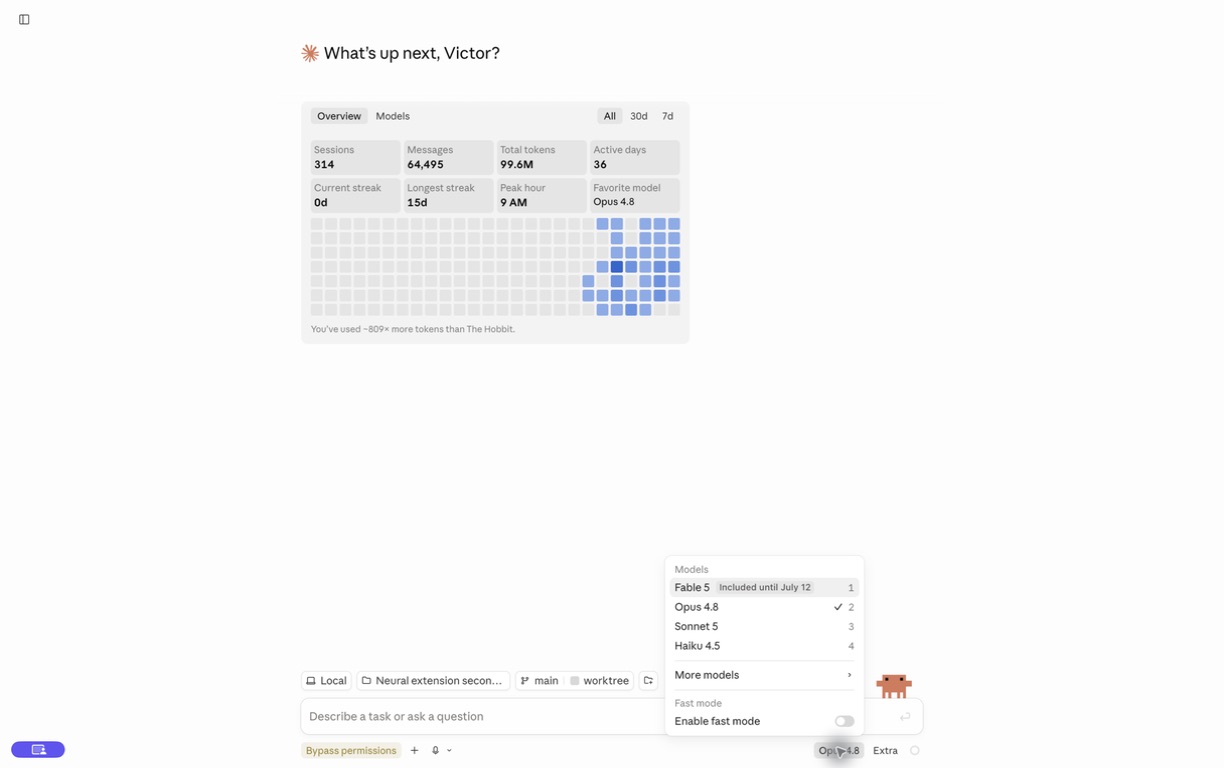
| Trabajo | Tipo de modelo |
|---|---|
| Formato o tarea simple. | Modelo rápido y barato. |
| Trabajo normal. | Modelo equilibrado. |
| Plan difícil o decisión grande. | Modelo más capaz. |
Los subagentes usan más tokens porque cada uno abre su propio contexto. Los equipos usan aún más.
Las horas de alta demanda pueden gastar el límite más rápido. Deja los trabajos grandes para horas de menor demanda cuando sea posible.
Usa CLAUDE.md para guardar decisiones estables. Guarda arquitectura, reglas y rutas. No guardes cada conversación.
Puedes añadir una sección de aprendizajes. Cada aprendizaje debe ser corto y evitar un error futuro.
El caché permite que Claude reutilice texto que ya leyó.
El caché dura un tiempo. Una pausa larga puede hacer que Claude tenga que leer todo otra vez.
En una suscripción, la ventana puede ser cercana a una hora. En API y subagentes puede ser de cinco minutos por defecto. Estos valores pueden cambiar.
Mantén la sesión viva. Mantén la sesión enfocada. Empieza otra cuando cambies de trabajo.
Un dashboard te ayuda a ver lo que normalmente está escondido.
El objetivo no es gastar cero. El objetivo es usar el plan en trabajo que sí da valor.
Tu sistema mejora cuando junta contexto, conexiones, capacidades y cadencia.
Lo que Claude sabe.
Las herramientas que puede consultar.
Las tareas que sabe hacer.
Cuándo el trabajo se activa.
Tu sistema aprende contigo.
Que el negocio haga más trabajo bueno sin depender de más trabajo manual.
Vuelve aquí cuando una palabra te frene.
| Agente | IA que puede decidir pasos y usar herramientas. |
|---|---|
| API | Puerta para que dos sistemas hablen. |
| Artifact | Página o pieza compartible creada con Claude. |
| Caché | Forma de volver a usar texto ya leído. |
| CLI | Forma de controlar una herramienta con comandos. |
| Contexto | Información que Claude tiene para trabajar. |
| Cron | Horario que inicia una tarea. |
| Deploy | Poner un sistema a correr en otro lugar. |
| Endpoint | Una acción que ofrece una API. |
| Eval | Prueba que compara el resultado con una respuesta correcta. |
| Hallucination | Cuando la IA inventa algo y lo dice como si fuera verdad. |
| Human in the loop | Una persona revisa o aprueba una acción. |
| Log | Registro de lo que hizo un sistema. |
| MCP | Forma de darle herramientas a Claude. |
| Modelo | El cerebro de IA que responde. |
| Prompt | Instrucción que le das a la IA. |
| Routine | Prompt que se activa por horario o evento. |
| Second brain | Carpeta que guarda conocimiento útil. |
| Skill | Receta reutilizable para hacer una tarea. |
| Subagente | Agente pequeño que recibe una tarea específica. |
| Token | Pequeña parte de texto que el modelo lee. |
| Webhook | Evento que avisa a otro sistema que debe actuar. |
| Workflow | Serie de pasos en un orden. |